Как перенести фото из Google Photos без потери данных
Перенос фото · 10 ноября 2026 · 10 мин чтения
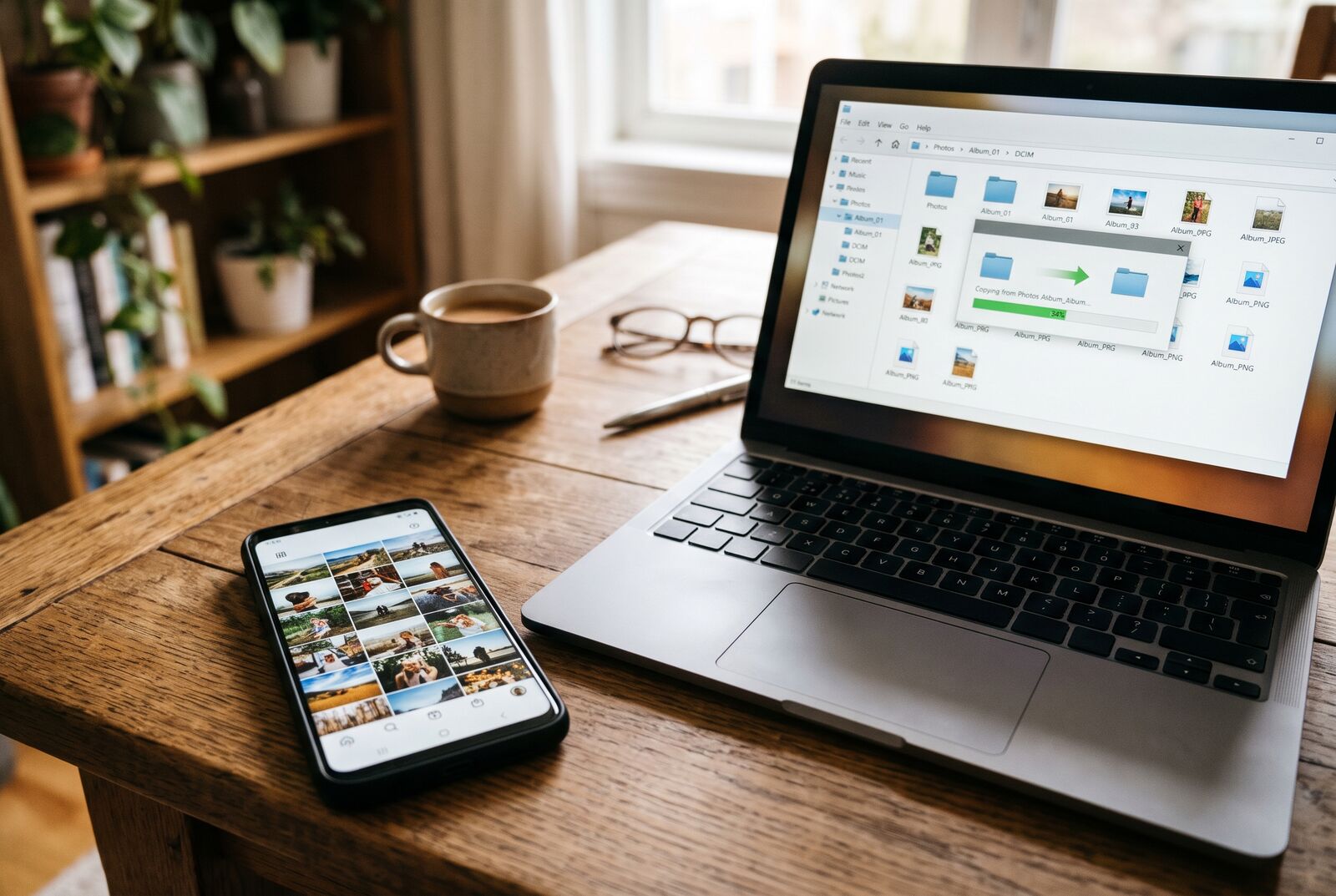
Перенос фотобиблиотеки из Google Photos означает использование Google Takeout или прямой передачи для выгрузки всего содержимого. Процесс выглядит простым, но большие архивы могут не скачаться до конца, структура альбомов исчезает, а дубликаты множатся в зависимости от того, куда вы импортируете. Эта инструкция показывает, как перенести фото из Google Photos, предупреждает о проблемах заранее и объясняет, что именно сохраняет каждый сервис.
Выберите способ переноса
Google предлагает два способа переноса библиотеки: прямую передачу в поддерживаемые сервисы или загружаемые архивы, которыми вы управляете сами.
Прямая передача в поддерживаемые сервисы
Google может предложить прямую передачу в такие сервисы, как iCloud Photos, в зависимости от вашего аккаунта и региона. Чтобы проверить доступность и запустить прямую передачу, перейдите на takeout.google.com, войдите и найдите опцию передачи вместо стандартного экспорта. Если она доступна, вы выбираете сервис назначения, разрешаете доступ, и Google выполняет миграцию без загрузки чего-либо на ваш компьютер.
Проверьте документированные ограничения перед выбором этого пути. Прямая передача может иметь ограничения по типам файлов, размеру библиотеки, сохранению альбомов и общего контента. Изучите официальные рекомендации от Google и сервиса назначения, чтобы понять, что передается, а что нет. После запуска проверьте в сервисе назначения подтверждение завершения передачи и проверьте образец фото, дат, геолокаций и альбомов.
Загружаемые архивы через Google Takeout
Загружаемые архивы подходят для любого сервиса назначения, дают вам локальную резервную копию и позволяют контролировать время и проверку. Используйте этот метод, когда вам нужен неподдерживаемый сервис, вы хотите сохранить локальную копию или предпочитаете проверить всё перед удалением источника.
Google Takeout может экспортировать фото, организованные в папки альбомов. Однако импорт этих папок в сервис назначения не создает там альбомы автоматически — многие сервисы воспринимают папки как обычные каталоги или вообще упрощают структуру. Фото, которые принадлежат нескольким альбомам, могут появиться как отдельные копии файлов в разных экспортированных папках.
Остальная часть инструкции сосредоточена на методе загрузки через Takeout, который работает универсально и дает наибольший контроль.
Как перенести фото из Google Photos через Takeout
Подготовьте хранилище и тестовый набор
Проверьте размер вашей библиотеки в настройках Google Photos. Сервису назначения нужно достаточно места, а на вашем локальном диске должны уместиться и загруженные архивы, и распакованные файлы, с запасом для того, чтобы фотобиблиотека на компьютере могла создать свои копии, если это применимо. Берите двойной размер библиотеки как отправную точку, а не гарантию.
Перед переносом всего протестируйте процесс на одном небольшом альбоме, содержащем отредактированное фото, видео, файл с исправленной датой и фото, которое принадлежит нескольким альбомам. Это покажет, как ваш сервис назначения обрабатывает метаданные, дубликаты и принадлежность к альбомам до того, как вы загрузите всю библиотеку.
Экспорт из Google Photos
- Перейдите на takeout.google.com и войдите
- Нажмите «Отменить выбор» и отметьте только Google Photos
- Для полного переноса экспортируйте весь контент Google Photos; ограничивайте выбор альбомов только для намеренного теста или частичного экспорта
- Нажмите «Далее»
- Выберите способ доставки: ссылка на скачивание по электронной почте доставляет архивы напрямую; экспорт в Google Drive или OneDrive сохраняет файлы архивов в этом аккаунте (требуется достаточно места там), а не импортирует просматриваемую фотобиблиотеку
- Установите тип файла .zip и максимальный размер 10 ГБ или меньше — меньшие части легче загрузить повторно, если одна не скачается
- Выберите «Экспортировать один раз»
- Нажмите «Создать экспорт»
Время подготовки варьируется, и Google сообщает, что для больших библиотек это может занять дни. Недавние изменения и новые загрузки, сделанные во время процесса экспорта, могут не попасть в архив. Отметьте, когда вы начали миграцию, и проверьте фото, загруженные или отредактированные в этом временном окне, потом.
Загрузите и проверьте архивы
Начните с обычной загрузки в браузере. Загрузите каждую пронумерованную часть. После завершения полностью извлеките или протестируйте каждый архив с помощью архиватора — простое открытие ZIP не гарантирует, что каждый файл внутри можно успешно извлечь.
Если при извлечении одна часть выдает ошибку, загрузите эту часть снова. Если ошибка повторяется, запросите новый экспорт, возможно, с меньшими размерами архивов. Отсутствующая часть может оставить вашу библиотеку неполной, даже если все загруженные части извлекаются без ошибок.
Извлекайте части сначала в четко названные рабочие папки и сохраняйте их структуру. Изучите любые запросы на перезапись — объединение всех частей в одну папку может вызвать конфликты имен файлов. Фото, которые принадлежат нескольким альбомам, появляются как отдельные копии файлов в разных экспортированных папках. Отредактированные версии и похожие серийные снимки — это разные фото, а не дубликаты.
Разберитесь с метаданными и сопутствующими файлами
Большинство JPEG и HEIC файлов содержат EXIF-данные с датой съемки и GPS-координатами, встроенными в файл. Но даты или геолокации, которые вы изменили внутри Google Photos, а также некоторые отредактированные фото, могут иметь эту информацию только в JSON-файлах, которые Takeout включает рядом с медиафайлами. У скриншотов может вообще не быть метаданных камеры.
Сохраняйте JSON-файлы вместе с соответствующими медиафайлами до тех пор, пока миграция не будет проверена. Если ваш сервис назначения их игнорирует, даты и геолокации, сохраненные только там, потребуют совместимого инструмента импорта или ручного исправления. Дата создания файла в файловой системе — это не дата съемки.
Что сохраняет каждый сервис назначения
iCloud Photos
Использование опции прямой передачи, когда она доступна и подходит, обрабатывает миграцию автоматически. Проверьте документацию Apple для текущих требований, поддерживаемых типов файлов и того, что происходит с альбомами, общим контентом, правками и метаданными. Проверьте в своей библиотеке iCloud, что передача завершена, и протестируйте Live Photos, отредактированные изображения, видео и альбомы в своем небольшом тестовом наборе.
Импорт извлеченных файлов Takeout через Фото на Mac — это альтернатива. iCloud Photos должен быть включен для этой библиотеки. Оригинальные файлы переносятся, а даты съемки и геолокации берутся из EXIF-данных. Импорт в Mac Photos не интерпретирует JSON-файлы Google и не воссоздает структуру альбомов автоматически — возможно, вам придется восстановить альбомы вручную. Группировка лиц начинается заново; у iCloud своя система, которая не импортирует существующие группы из Google.
Лучше всего для пользователей iPhone, которые хотят синхронизацию с устройствами и готовы восстановить организацию.
Microsoft OneDrive и Яндекс.Диск
Сильная сторона OneDrive и Яндекс.Диска — сохранение обычного архива на основе папок вместе с другими файлами. Загрузка извлеченных папок может сохранить иерархию папок, хотя эти папки не обязательно становятся фотоальбомами. Оба сервиса предлагают просмотр фото, представления временной шкалы и функции поиска; доступность варьируется в зависимости от плана и платформы.
JSON-файлы могут быть сохранены без интерпретации как метаданные фото, поэтому проверьте выборочно старые фото, чтобы убедиться, что даты и геолокации перенеслись правильно. Фото с EXIF-данными должны сортироваться по дате съемки в представлении временной шкалы.
Лучше всего для тех, кто хочет кроссплатформенный доступ к файлам с организацией по папкам.
Специализированные фотосервисы
Сервисы, созданные для фото, сильно различаются в том, как они обрабатывают импорт из Takeout. Перед выбором проверьте, явно ли он поддерживает Google Takeout, как обрабатывает метаданные, создает ли альбомы из экспортированных папок или JSON-данных, какие форматы файлов поддерживает и как управляет дубликатами.
Сначала протестируйте свой небольшой альбом и проверьте эти моменты: Может ли сервис читать JSON-файлы для восстановления дат и геолокаций, когда их нет в самом файле? Пропускает ли он точные дубликаты автоматически, или вам нужно проверять их вручную? Превращаются ли папки альбомов Takeout или JSON-данные в настоящие альбомы? Начинается ли распознавание лиц заново?
Fayloo принимает ZIP-архивы Google Takeout напрямую или позволяет выбрать файлы экспорта из Google Drive — альбомы, даты и геолокации сохраняются. Файлы, которые уже есть в вашей библиотеке, пропускаются по умолчанию. Группировка лиц входит в план Pro и находит людей по всей вашей библиотеке после того, как вы ее включите.
Лучше всего для тех, кто хочет специализированные функции для фото, такие как карты, временные шкалы, улучшенный поиск и группировка лиц.
Импорт в сервис назначения
iCloud через Mac Photos
iCloud Photos должен быть включен для вашей библиотеки Фото на Mac. Чтобы импортировать медиа из извлеченных архивов Takeout, используйте «Файл» > «Импортировать» в Фото и выбирайте папки по одной, чтобы избежать перезаписи файлов с совпадающими именами. Или создайте новую объединенную папку со всеми медиа, проверьте конфликты имен файлов вручную и импортируйте эту папку.
Проверьте, что даты, геолокации, воспроизведение видео и необычные форматы перенеслись как ожидалось. Восстановите важные альбомы вручную, если они не перенеслись. iCloud загружается в фоновом режиме — держите Mac подключенным к питанию и интернету, пока не закончится.
OneDrive и Яндекс.Диск
Перетащите извлеченные папки с фото в вашу папку OneDrive или Яндекс.Диска на компьютере или загрузите через веб-интерфейс. Сохраните структуру папок из Takeout, если хотите эту организацию. Дождитесь завершения синхронизации. Проверьте, что важные названия папок сохранились и что даты правильные для фото с EXIF-данными.
Сервисы с поддержкой Takeout
Проверьте, принимает ли сервис ZIP-архивы напрямую — это экономит время на извлечение. Найдите опцию «Google Takeout» или «Импорт из Google Photos» и сначала загрузите свой тестовый альбом. Проверьте, что даты, геолокации, альбомы и метаданные перенеслись правильно, прежде чем продолжить с полной библиотекой.
Если требуется ручная загрузка, перетащите извлеченные папки в веб-интерфейс или приложение. Изучите, как сервис обрабатывает структуру папок, JSON-файлы и дублирующиеся копии файлов из принадлежности к нескольким альбомам.
Проверка и очистка
Проверьте представительную выборку за разные годы, принадлежность к альбомам, даты, геолокации, воспроизведение видео и необычные форматы. Загрузите образец оригинального файла из сервиса назначения, чтобы проверить разрешение и подтвердить, что не было применено дополнительное сжатие. Сравнивайте количество фото осторожно — сопутствующие файлы, дублирующиеся копии альбомов и неподдерживаемые файлы могут законно сделать итоги разными.
Протестируйте обнаружение точных дубликатов, если ваш сервис назначения это предлагает, но не удаляйте файлы только потому, что их имена совпадают — принадлежность к нескольким альбомам создает повторяющиеся файлы в экспорте Takeout, а похожие серийные снимки могут быть разными фото.
Восстановите важные альбомы вручную, если они не перенеслись. Добавьте недостающие даты или геолокации, если JSON-файлы были проигнорированы, а у вас есть эта информация.
Сохраните независимую резервную копию архивов или извлеченных файлов перед удалением чего-либо. Жесткие диски выходят из строя, а сервисы меняются.
Опционально удалите источник
Сам экспорт ничего не удаляет из Google Photos. Чтобы освободить место в аккаунте Google, изучите рекомендации по удалению от Google и поймите, что хранилище аккаунта Google используется совместно с Gmail, Drive и другими сервисами. Удаление фото через синхронизирующееся приложение, такое как Google Photos на вашем телефоне, может повлиять на подключенные устройства.
Проверьте общее использование хранилища аккаунта после удаления. Отмена или понижение платного плана Google One отдельна от удаления фото — просмотрите настройки подписки, если хотите прекратить платить.
Частые вопросы
Сколько времени занимает экспорт Google Takeout?
Время подготовки варьируется, и Google сообщает, что для больших библиотек это может занять дни. Сама загрузка зависит от скорости вашего соединения и размера архива. Вы можете продолжать использовать Google Photos, пока обрабатывается экспорт, хотя недавние загрузки и правки, сделанные в этом окне, могут не попасть в архив.
Потеряю ли я качество фото при переносе?
Takeout экспортирует версии, которые Google в настоящее время хранит. Если вы использовали режим «Экономия места» в Google Photos, вы получите эти сжатые версии — Takeout не может восстановить детали, уже удаленные сжатием. Проверьте также настройки загрузки вашего сервиса назначения, чтобы избежать дополнительного сжатия при импорте. Загрузите образец оригинала из сервиса назначения для проверки.
Что происходит с общими альбомами и фото, которыми поделились со мной другие?
Сохраните любые общие фото, которые хотите оставить, в свою собственную библиотеку перед экспортом, где это позволяет сервис, и проверьте, что эти файлы действительно присутствуют в экспорте. Ваши собственные общие альбомы экспортируются, хотя комментарии, права на совместный доступ и история совместной работы не переносятся — не ожидайте, что организация общих альбомов сохранится. Фото, видимые только в чужом общем альбоме без сохранения в вашу библиотеку, не включаются.
Могу ли я продолжать использовать Google Photos после переноса?
Да. Вы можете оставить Google Photos как резервную копию или удалить его для освобождения места. Если удаляете, сначала проверьте сервис назначения и независимую резервную копию. Удаление фото не отменяет автоматически платный план — просмотрите подписку отдельно.
Нужно ли платить за сервис назначения перед переносом?
Проверьте текущие объемы бесплатного хранилища сервиса назначения и сравните их с размером вашей библиотеки. Большинство сервисов предлагают бесплатные тарифы, но большие библиотеки часто требуют платных планов. Убедитесь, что у вас достаточно места, прежде чем начинать экспорт.
Прежде чем перенести фото из Google Photos и удалить источник, тщательно проверьте сервис назначения и сохраните независимую резервную копию. Выбирайте сервис назначения исходя из того, что вам нужно — синхронизация с устройствами, доступ к файлам на основе папок или специализированные функции для фото, такие как карты и группировка лиц. Экспортируйте весь контент для полного переноса, загружайте управляемыми частями, сохраняйте структуру папок и JSON-файлы, тестируйте сначала на небольшом альбоме и убедитесь, что даты и альбомы перенеслись правильно, перед удалением источника. Ваши фото принадлежат вам, и их перенос не должен означать потерю организации или метаданных, которые вы создали.