Как найти все фото одного человека за много лет
Порядок · 21 ноября 2026 · 6 мин чтения
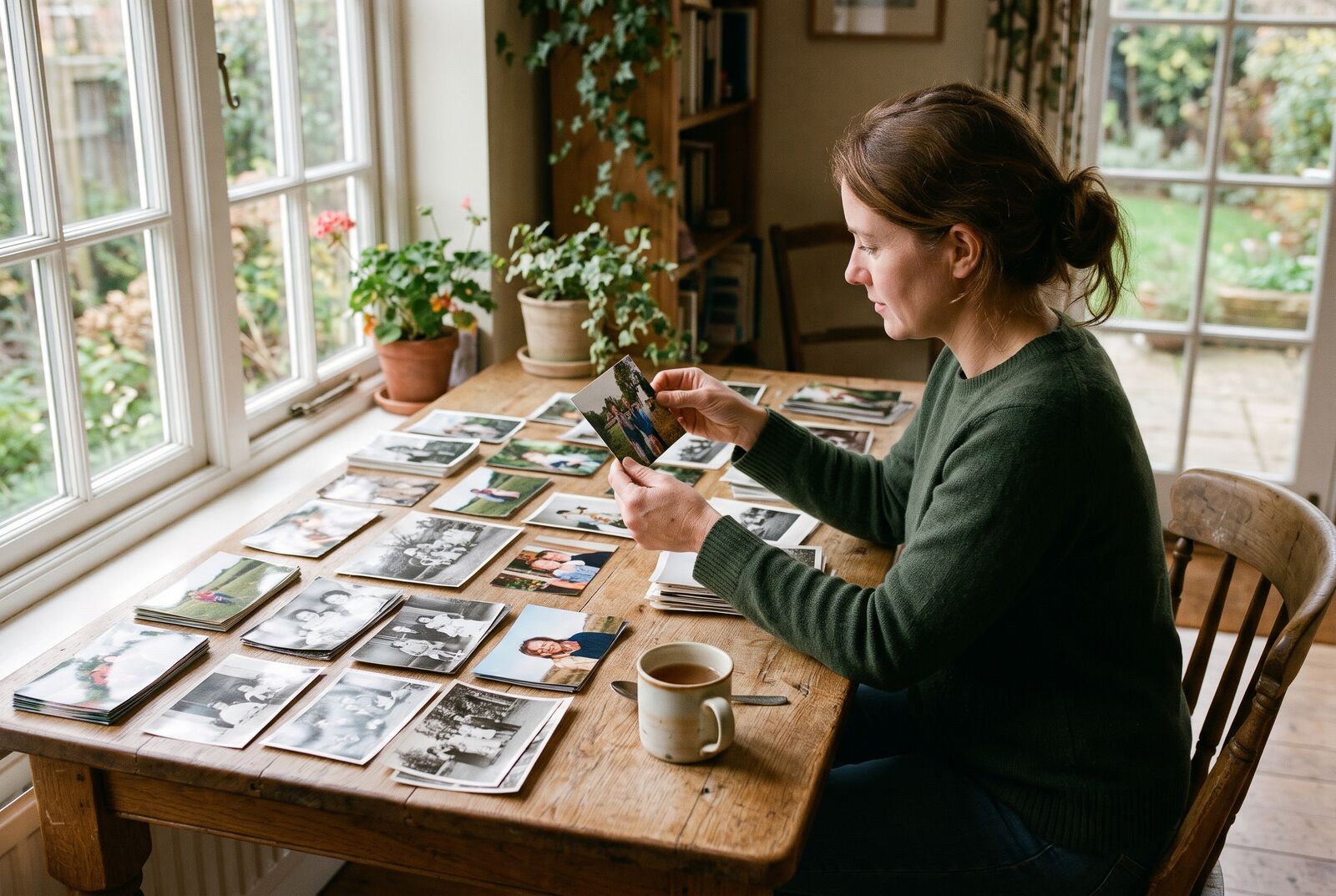
Быстрее всего найти фото одного человека через раздел «Люди» или «Лица» в том приложении, которым вы уже пользуетесь. Если группа для этого человека есть — назовите её, просмотрите предложения и объедините дубли. Если распознавания лиц нет или оно отключено, придётся собирать вручную: листать альбомы, годы, события и добавлять снимки самостоятельно.
Сначала решите: разовая подборка или живой альбом
Разовая подборка — для печатной книги, юбилея, поминального альбома — вполне делается руками. Прошлись по библиотеке один раз, отобрали нужное, готово.
Живой альбом, который пополняется с каждым новым снимком, без автоматизации не работает. Без распознавания лиц каждая новая фотография — это ещё одно ручное решение, и при любом серьёзном объёме это становится нереальным.
Ручной способ: альбомы и отбор
Когда ручной способ оправдан
Он подходит для небольшой или хорошо упорядоченной библиотеки, для проекта с чётким финалом, а также когда принципиально важно, чтобы ничего не обрабатывалось за пределами вашего устройства. Руками удобно дополнять и автоматическую группировку — добавлять снимки, которые алгоритм пропустил.
Как это сделать
Создайте альбом с именем человека. Листайте библиотеку по годам или событиям, выбирайте подходящие снимки и добавляйте их. Отмечайте, какие годы или папки уже просмотрели. В большинстве приложений добавление фото в альбом не создаёт копию — файл просто связывается, место не тратится.
Если нужен способ, независимый от конкретного сервиса, скопируйте фотографии в именованную папку на компьютере. Минус — отдельная коллекция, которую придётся поддерживать параллельно с оригинальным архивом.
Отдельная сложность для многих: снимки рассыпаны не только по облакам, но и по переписке в Telegram, альбомам ВКонтакте, старым резервным копиям на Яндекс Диске. Прежде чем искать — стоит собрать всё в одном месте.
Как работает распознавание лиц
Группировка похожих лиц
Инструменты группировки находят лица, которые, по всей видимости, принадлежат одному человеку, и предлагают вам подтвердить и назвать группу. Сервисы используют порог уверенности: явно совпадающие лица попадают в группу, сомнительные остаются за её пределами — чтобы не ошибиться.
На устройстве или на сервере
Обработка на устройстве означает, что анализ лиц происходит локально, на вашем телефоне или компьютере. Apple Photos анализирует лица на устройстве — на iPhone и Mac. Если вы используете iCloud Фото, сами снимки при этом синхронизируются через iCloud; «на устройстве» относится именно к шагу анализа, а не к хранению файлов. Анализ занимает время; актуальные подробности — на support.apple.com.
Серверная обработка выполняется на инфраструктуре провайдера. Там, где фоновая обработка поддерживается и загрузка завершена, анализ может продолжаться после того, как вы закрыли страницу — но конкретные сроки зависят от сервиса и текущей очереди. Дайте время перед тем, как ждать результатов. Вопрос конфиденциальности здесь другой: чьи серверы, как долго хранятся данные и что с ними происходит при отключении функции.
Сервисы с группировкой по лицам
- Apple Фото — анализ на устройстве, бесплатно для владельцев iPhone и Mac. Лучший вариант, если библиотека уже в экосистеме Apple. Шаги настройки — на support.apple.com.
- Google Фото — серверная обработка. Доступность функции может различаться по регионам и типам аккаунтов; актуальный статус — на support.google.com. Когда функция доступна, имя лица становится поисковым запросом и позволяет просматривать предложенные дополнения.
- Яндекс Фото — российский сервис с группировкой по лицам. Условия и доступность функции уточняйте в актуальной справке Яндекса: интерфейс и тарифы периодически меняются.
- Fayloo — серверная обработка на собственной инфраструктуре сервиса, без привлечения сторонних ИИ-систем. Включите один раз — и сканирование продолжается на серверах Fayloo даже для очень больших библиотек; новые загрузки проверяются автоматически. Лица сравниваются только внутри вашей библиотеки, никогда — с фотографиями других пользователей. Функция остаётся выключенной до явного согласия; отключение удаляет все данные о лицах. Группировка по лицам входит в тариф Pro. Приложение для Android доступно; пользователи iPhone могут загружать через браузер.
Вопросы конфиденциальности, которые стоит задать перед включением
Обработка лиц может затрагивать биометрические данные. GDPR в Европе относит биометрию, используемую для идентификации личности, к особой категории с повышенными требованиями; в других странах действуют свои нормы. Руководство Еврокомиссии — на commission.europa.eu. Перед включением группировки по лицам в любом сервисе проверьте четыре пункта в его актуальной политике конфиденциальности:
- Анализ лиц происходит на вашем устройстве или на внешних серверах?
- Лица сравниваются только внутри вашей библиотеки или сопоставляются с базой других пользователей?
- Используются ли данные о лицах для рекламы или обучения ИИ-моделей?
- Что происходит с данными при отключении функции или удалении аккаунта?
Когда библиотека очень большая
Начните с фотографий, которые уже собраны в одном месте, и проверьте первые результаты группировки до того, как импортировать всё остальное. Затем добавляйте источники по очереди: облачные диски, локальные папки, другие сервисы. Проверяйте каждую партию перед переходом к следующей и не удаляйте оригиналы до подтверждения полного импорта. Используйте поиск дублей, если сервис его поддерживает, но сохраняйте разные варианты обработки и действительно разные кадры одного момента.
Как найти фото одного человека — пошаговый план
- Откройте раздел «Люди», «Лица» или аналогичный в вашем фотоприложении. Если его нет — проверьте настройки: некоторые сервисы требуют явного включения. Названия меню различаются в зависимости от версии.
- Найдите все группы, в которых узнаёте нужного человека. Тот, кого снимали много лет, может оказаться сразу в нескольких группах.
- Назовите человека в самой большой подходящей группе. Если приложение поддерживает объединение — слейте остальные совпадающие группы в неё.
- Просмотрите предложенные дополнения и подтвердите или отклоните каждое.
- Пройдитесь по вероятным датам, местам и событийным альбомам в поисках снимков, которые алгоритм пропустил: профили, закрытые лица, снимки с низким разрешением, отсканированные старые фотографии. Имейте в виду: во многих приложениях группа лиц — это не обычный альбом, и добавить в неё фото вручную может быть нельзя. В таком случае создайте обычный альбом и добавьте туда и фотографии из группы, и те, что нашли сами.
- Для снимков на других устройствах или в других аккаунтах — импортируйте их в ту же библиотеку. После загрузки они станут доступны для анализа там, где группировка включена, хотя часть лиц при любой партии может быть пропущена.
Результаты группировки — хорошая отправная точка, но не готовый архив. Просмотр вручную, чтобы добрать то, что автоматика не увидела, всегда оправдан.
Что делать, если что-то пошло не так
Раздел с лицами не появляется в приложении
Группировка по лицам может требовать включения в настройках, быть недоступна в вашем регионе или входить только в определённый тариф. Проверьте актуальную справку приложения для вашей версии.
Один и тот же человек оказался в двух или нескольких группах
Это обычная ситуация, когда внешность заметно изменилась со временем. Объедините группы там, где приложение это поддерживает. Если объединения нет — добавьте фотографии из каждой группы в один альбом, который сделали вручную.
Братья, сёстры или близнецы перепутаны
Используйте кнопку исправления в приложении — обычно она называется «Это не тот человек» или «Убрать из группы», но названия различаются в зависимости от версии. Снимки остаются в библиотеке и могут быть добавлены в правильную коллекцию.
Часть фотографий отсутствует в группе
Алгоритм не распознаёт затылки, групповые снимки, где человек маленький или размытый, старые отпечатки с низким разрешением, а также фото, которые ещё остаются на другом устройстве или в другом аккаунте. Ищите по дате и месту, просматривайте событийные альбомы и добавляйте недостающее вручную.
Часто задаваемые вопросы
Можно ли найти фото человека без распознавания лиц?
Да. Создайте отдельный альбом, листайте библиотеку по годам и событиям, добавляйте снимки вручную. Честное ограничение: альбом не будет обновляться сам — каждый новый снимок потребует ручного решения.
Работает ли группировка по лицам для снимков с разных телефонов и камер?
Да, если все фотографии находятся в одной библиотеке. Сервисы группируют по внешности, а не по устройству или источнику файла. Именно поэтому так важно сначала собрать всё в одном месте.
Почему часть снимков отсутствует в группе?
Автоматика пропускает лица, которые плохо читаются: профили, толпа на заднем плане, размытые кадры, старые отсканированные снимки, лица повёрнутые или частично закрытые. Ни один сервис не гарантирует полного результата. Такие фотографии нужно добавлять вручную.
Что если вся обработка должна оставаться на устройстве?
Apple Фото на iPhone и Mac анализирует лица на устройстве. Если вы используете iCloud Фото, снимки при этом синхронизируются через iCloud — «на устройстве» относится к шагу анализа, а не к хранению в целом. Анализ занимает время; актуальные подробности и ожидаемые сроки — на support.apple.com.
Фотографии разбросаны по нескольким сервисам — с чего начать?
Выберите один сервис как основную библиотеку и протестируйте группировку по лицам на том, что уже там есть, прежде чем импортировать всё остальное. Добавляйте источники по одному, проверяйте каждый и не удаляйте оригиналы до полного подтверждения импорта.
Задача — найти фото одного человека за многие годы — решаема при правильной подготовке: используйте уже существующие группы лиц как отправную точку, дополняйте вручную то, что алгоритм пропустил, и соберите разрозненные источники в одну библиотеку — тогда анализ охватит как можно большую часть вашей истории.