Comment transférer ses photos Google Photos sans rien perdre
Migration de photos · 10 novembre 2026 · 12 min de lecture
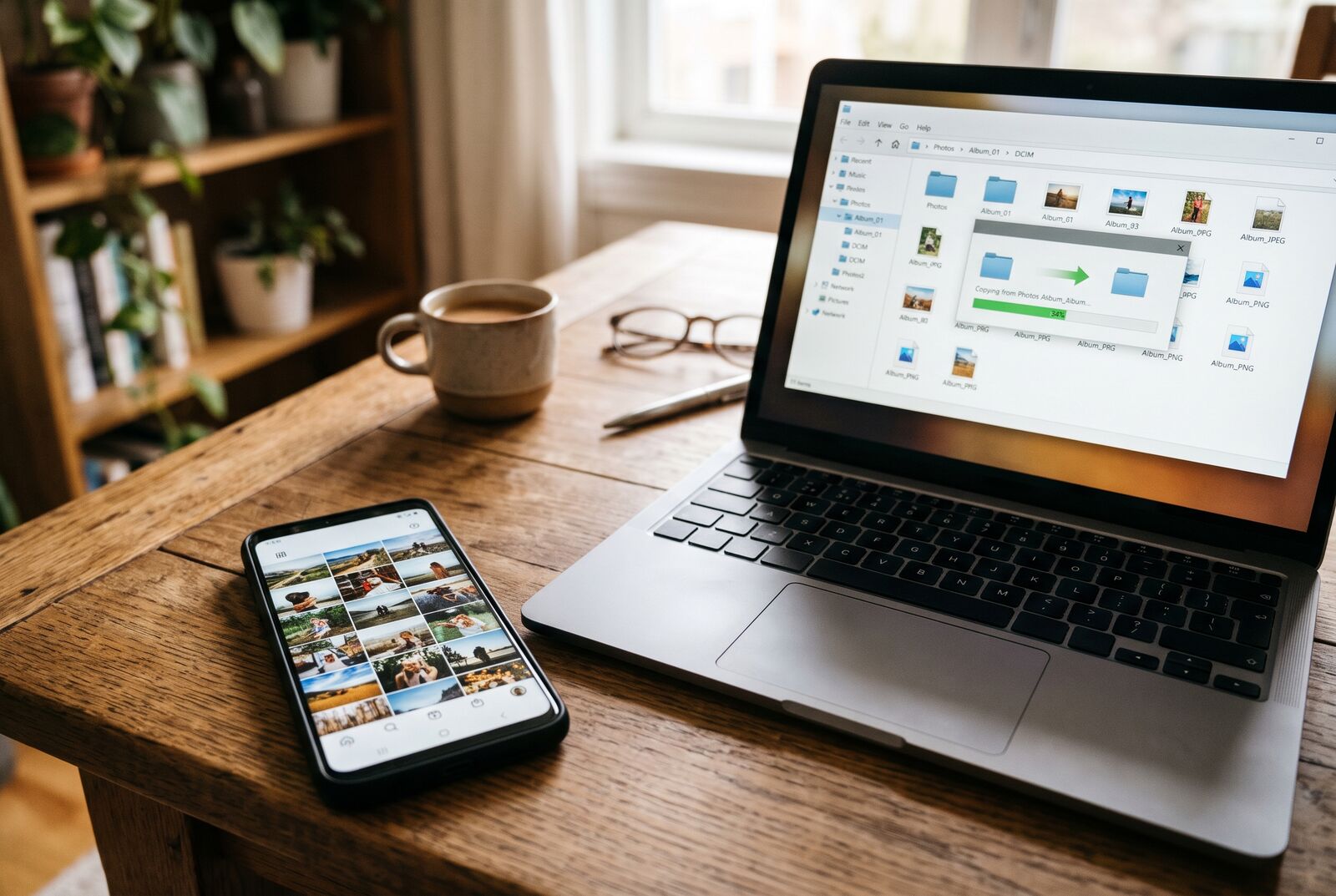
Pour déplacer votre photothèque hors de Google Photos, vous pouvez passer par Google Takeout ou par un transfert direct vers certains services. Sur le papier, c’est simple ; avec une grosse bibliothèque, des exports volumineux peuvent échouer, les albums ne pas être repris et des doublons apparaître. Voici comment transférer vos photos Google Photos, anticiper les pièges et vérifier ce que chaque destination conserve.
Choisir une méthode de transfert
Google propose deux façons de déplacer votre photothèque : un transfert direct vers certaines destinations ou des archives téléchargeables que vous gérez vous-même.
Transfert direct vers certains services
Google peut proposer un transfert direct vers des services comme iCloud Photos, selon votre compte et votre région. Pour vérifier si cette option est disponible, rendez-vous sur takeout.google.com, connectez-vous et cherchez une option de transfert plutôt que l’export standard. Si elle vous est proposée, sélectionnez la destination et autorisez l’accès ; Google se charge alors du transfert sans passer par votre ordinateur.
Avant de choisir cette méthode, vérifiez ses limites dans la documentation. Le transfert direct peut être soumis à des restrictions concernant les formats de fichiers, la taille de la photothèque, les albums ou les contenus partagés. Consultez les informations officielles de Google et du service de destination pour savoir ce qui sera transféré. Une fois l’opération terminée, vérifiez la destination et contrôlez quelques photos, leurs dates, leurs lieux et leurs albums.
Archives téléchargeables avec Google Takeout
Les archives téléchargeables fonctionnent avec différentes destinations, vous donnent une copie locale et vous laissent choisir le moment du transfert. Elles sont utiles si votre service n’est pas proposé pour un transfert direct, si vous voulez garder une sauvegarde sur votre ordinateur ou si vous préférez tout vérifier avant de supprimer quoi que ce soit.
Google Takeout peut exporter les photos dans des dossiers correspondant aux albums. Mais importer ces dossiers dans un autre service ne crée pas forcément des albums dans celui-ci : certains services conservent les dossiers comme de simples répertoires, d’autres les aplatissent. Une même photo présente dans plusieurs albums peut aussi apparaître en plusieurs exemplaires dans les dossiers exportés.
La suite de ce guide porte sur l’export avec Takeout, une méthode qui fonctionne avec de nombreuses destinations et vous laisse davantage de contrôle.
Comment transférer ses photos Google Photos avec Takeout
Préparer l’espace de stockage et un essai
Consultez la taille de votre photothèque dans Google Photos. Votre destination doit avoir assez d’espace, tout comme le disque de votre ordinateur pour conserver les archives téléchargées et les fichiers extraits. Prévoyez aussi de la marge si un logiciel de bureau crée ses propres copies. Compter environ deux fois la taille de la photothèque est un point de départ, pas une garantie.
Exemple : vous voulez transférer une photothèque familiale de 18 000 photos et 350 vidéos, réparties entre trois téléphones. Avant de lancer l’export complet, essayez le processus avec un petit album contenant une photo retouchée, une vidéo, une photo dont la date a été corrigée et une image présente dans plusieurs albums. Vous verrez comment la destination traite les métadonnées, les doublons et les albums.
Exporter vos photos depuis Google Photos
Les noms des options peuvent varier selon la langue de l’interface ou sa version. Rendez-vous sur takeout.google.com, puis suivez ces étapes :
- Connectez-vous à votre compte Google.
- Choisissez « Tout désélectionner », puis sélectionnez uniquement Google Photos.
- Pour une migration complète, exportez tout le contenu Google Photos. Ne limitez la sélection à certains albums que pour un essai ou un export partiel.
- Cliquez sur « Étape suivante ».
- Choisissez le mode de livraison : un lien envoyé par e-mail permet de télécharger les archives ; un export vers Google Drive ou OneDrive y dépose des fichiers d’archives, pas une photothèque consultable comme telle. Assurez-vous d’avoir assez d’espace dans le compte concerné.
- Choisissez le format ZIP et une taille maximale de 10 Go ou moins. Des archives plus petites sont plus faciles à télécharger de nouveau en cas de problème.
- Sélectionnez « Exporter une seule fois ».
- Cliquez sur « Créer une exportation ».
La préparation peut prendre du temps ; Google indique qu’elle peut durer plusieurs jours pour les grandes photothèques. Les ajouts et modifications effectués pendant l’export risquent de ne pas être inclus. Notez la date de lancement et vérifiez ensuite les photos ajoutées ou modifiées pendant cette période.
Télécharger et vérifier les archives
Téléchargez chaque partie de l’export avec votre navigateur. Une fois les téléchargements terminés, extrayez chaque archive ou testez-la avec un utilitaire d’archivage. Le simple fait d’ouvrir un fichier ZIP ne garantit pas que tous les fichiers qu’il contient pourront être extraits.
Si l’extraction signale une erreur, téléchargez de nouveau l’archive concernée. Si le problème persiste, demandez un nouvel export, éventuellement avec des archives plus petites. Une partie manquante peut rendre l’export incomplet même si toutes les archives téléchargées s’extraient correctement.
Commencez par extraire les fichiers dans des dossiers de travail clairement nommés et conservez leur organisation. Examinez les demandes de remplacement : regrouper toutes les parties dans un seul dossier peut créer des conflits de noms. Une photo présente dans plusieurs albums peut être exportée en plusieurs exemplaires, dans des dossiers différents. Les versions retouchées et les images similaires d’une rafale sont des fichiers distincts, pas nécessairement des doublons.
Comprendre les métadonnées et les fichiers annexes
La plupart des fichiers JPEG et HEIC contiennent des données EXIF, comme la date de prise de vue et les coordonnées GPS. En revanche, les dates ou les lieux modifiés dans Google Photos, ainsi que certaines photos retouchées, peuvent n’être indiqués que dans des fichiers JSON annexes fournis par Takeout. Les captures d’écran, elles, peuvent ne jamais avoir contenu de métadonnées d’appareil photo.
Gardez les fichiers JSON avec les photos et vidéos associées jusqu’à ce que la migration soit vérifiée. Si votre destination ne les interprète pas, les dates et les lieux qui n’existent que dans ces fichiers devront être importés avec un outil compatible ou corrigés manuellement. La date de création d’un fichier sur votre disque n’est pas la même chose que sa date de prise de vue.
Ce que chaque destination conserve
iCloud Photos
Si l’option de transfert direct est disponible et que vous remplissez les conditions, elle automatise la migration. Consultez la documentation d’Apple pour connaître les exigences à jour, les formats pris en charge et le traitement des albums, des contenus partagés, des retouches et des métadonnées. Vérifiez que le transfert est terminé dans iCloud et testez les Live Photos, les images retouchées, les vidéos et les albums de votre petit échantillon.
Vous pouvez aussi importer les fichiers Takeout extraits dans Photos sur Mac. Photos iCloud doit être activé pour la photothèque concernée. Les fichiers originaux sont importés et les dates et lieux intégrés aux données EXIF sont conservés. En revanche, l’importation dans Photos sur Mac ne lit pas les fichiers JSON de Google et ne recrée pas automatiquement les albums : il faudra peut-être les refaire. Le regroupement des visages repart de zéro ; le système d’Apple ne reprend pas ceux de Google.
Cette option convient surtout aux personnes qui utilisent un iPhone et veulent synchroniser leurs appareils, même si elles doivent réorganiser leur photothèque.
Microsoft OneDrive
OneDrive a l’avantage de pouvoir conserver une archive organisée en dossiers avec vos autres fichiers, notamment si vous utilisez déjà Microsoft 365. Le chargement des dossiers extraits peut préserver leur hiérarchie, mais ces dossiers ne deviennent pas nécessairement des albums photo OneDrive. Le service propose des fonctions de consultation des photos, une chronologie, des albums et une recherche ; leur disponibilité varie selon l’offre et la plateforme.
Les fichiers JSON peuvent être conservés sans que leurs données soient interprétées comme des métadonnées photo. Vérifiez donc les dates et les lieux sur quelques anciennes images. Les photos qui contiennent des données EXIF devraient apparaître selon leur date de prise de vue dans la chronologie.
Cette option convient aux personnes qui utilisent déjà Microsoft 365 et veulent accéder à leurs fichiers sur différentes plateformes tout en conservant leur organisation en dossiers.
Services conçus pour les photos
Les services spécialisés dans les photos ne traitent pas tous les exports Takeout de la même façon. Avant de choisir, vérifiez s’ils prennent explicitement en charge Google Takeout, comment ils gèrent les métadonnées, s’ils créent des albums à partir des dossiers ou des fichiers JSON, quels formats ils acceptent et comment ils détectent les doublons.
Faites d’abord un essai avec un petit album et vérifiez les points suivants : le service peut-il lire les fichiers JSON pour récupérer des dates et des lieux absents des photos ? Ignore-t-il automatiquement les doublons exacts ou devez-vous les examiner vous-même ? Les dossiers d’albums ou les fichiers JSON de Takeout deviennent-ils des albums ? Le regroupement des visages doit-il recommencer ?
Fayloo accepte les archives ZIP de Google Takeout directement, ou vous permet de sélectionner les fichiers d’export dans Google Drive ; les albums, les dates et les lieux sont conservés. Les fichiers déjà présents dans votre photothèque sont ignorés par défaut. Le regroupement des visages, inclus dans l’offre Pro, permet de retrouver les personnes dans votre photothèque après activation.
Cette option peut convenir à celles et ceux qui veulent organiser leurs photos par chronologie et sur une carte, et regrouper les photos d’une même personne.
Importer les photos dans votre destination
iCloud avec Photos sur Mac
Photos iCloud doit être activé pour votre photothèque sur Mac. Pour importer les archives Takeout extraites, choisissez Fichier > Importer dans Photos et sélectionnez les dossiers un à un pour éviter d’écraser des fichiers portant le même nom. Vous pouvez aussi créer un nouveau dossier regroupant les fichiers, vérifier manuellement les conflits de noms, puis l’importer.
Vérifiez que les dates, les lieux, les vidéos et les formats moins courants ont été transférés correctement. Recréez manuellement les albums importants si nécessaire. iCloud effectue le chargement en arrière-plan : laissez votre Mac branché et connecté jusqu’à la fin de l’opération.
OneDrive
Glissez les dossiers de photos extraits dans votre dossier OneDrive sur l’ordinateur, ou chargez-les depuis l’interface Web. Conservez la hiérarchie de dossiers de Takeout si vous souhaitez garder cette organisation. Attendez la fin de la synchronisation, puis vérifiez les noms des dossiers importants et les dates des photos avec des données EXIF.
Services compatibles avec Takeout
Vérifiez si le service accepte directement les archives ZIP : cela peut vous éviter de les extraire. Cherchez une option comme « Google Takeout » ou « Importer depuis Google Photos » et commencez par envoyer votre album d’essai. Avant de poursuivre avec toute la photothèque, vérifiez le transfert des dates, des lieux, des albums et des métadonnées.
Si le chargement manuel est nécessaire, glissez les dossiers extraits dans l’interface Web ou l’application. Vérifiez comment le service traite l’arborescence des dossiers, les fichiers JSON et les copies d’un même fichier présentes dans plusieurs albums.
Vérifier le transfert et faire le ménage
Contrôlez un échantillon représentatif : plusieurs années, des albums, des dates, des lieux, des vidéos et des formats moins courants. Téléchargez un fichier original depuis la destination pour vérifier sa résolution et vous assurer qu’aucune compression supplémentaire n’a été appliquée. Comparez les nombres de fichiers avec prudence : les fichiers annexes, les copies présentes dans plusieurs albums et les formats non pris en charge peuvent expliquer des écarts.
Si votre destination détecte les doublons exacts, testez cette fonction. Ne supprimez pas des fichiers uniquement parce qu’ils portent le même nom : les exports Takeout peuvent contenir une copie par album, et des images similaires d’une rafale peuvent être des photos différentes.
Recréez les albums importants si nécessaire. Si les fichiers JSON n’ont pas été interprétés et que vous connaissez les informations manquantes, ajoutez les dates ou les lieux.
Conservez une sauvegarde indépendante des archives ou des fichiers extraits avant de supprimer quoi que ce soit. Un disque dur peut tomber en panne, et les services en ligne peuvent changer.
Supprimer éventuellement l’original
L’export ne supprime rien de Google Photos. Pour libérer de l’espace dans votre compte Google, consultez les consignes de Google et gardez à l’esprit que l’espace du compte est partagé avec Gmail, Drive et d’autres services. Supprimer des photos depuis une application synchronisée comme Google Photos sur votre téléphone peut aussi avoir des effets sur les appareils connectés.
Après la suppression, vérifiez l’espace utilisé dans l’ensemble de votre compte. Résilier ou réduire une offre payante Google One est une démarche distincte de la suppression des photos : vérifiez vos paramètres d’abonnement si vous souhaitez arrêter de payer.
Questions fréquentes
Combien de temps prend un export Google Takeout ?
La préparation varie et Google indique qu’elle peut prendre plusieurs jours pour les grandes photothèques. La durée du téléchargement dépend ensuite de votre connexion et de la taille des archives. Vous pouvez continuer à utiliser Google Photos pendant la préparation, mais les ajouts et modifications récents risquent de ne pas être inclus.
Vais-je perdre en qualité en transférant mes photos ?
Takeout exporte les versions actuellement conservées par Google. Si vous avez utilisé le mode « Économiseur d’espace » de Google Photos, vous récupérerez ces versions compressées : Takeout ne peut pas restaurer les détails déjà supprimés par la compression. Vérifiez aussi les réglages d’importation de votre destination pour éviter une compression supplémentaire. Téléchargez un fichier original depuis la destination pour le contrôler.
Que deviennent les albums partagés et les photos partagées avec moi ?
Enregistrez dans votre propre photothèque les photos partagées que vous souhaitez garder, lorsque le service le permet, puis vérifiez qu’elles figurent bien dans l’export. Vos albums partagés peuvent être exportés, mais les commentaires, les autorisations de partage et l’historique de collaboration ne sont pas transférés : ne comptez pas retrouver l’organisation des albums partagés à l’identique. Les photos visibles uniquement dans l’album partagé d’une autre personne, et que vous n’avez pas enregistrées dans votre photothèque, ne sont pas incluses.
Puis-je continuer à utiliser Google Photos après le transfert ?
Oui. Vous pouvez garder Google Photos comme sauvegarde ou supprimer vos photos pour libérer de l’espace. Avant toute suppression, vérifiez votre destination et votre sauvegarde indépendante. La suppression des photos ne résilie pas automatiquement une offre payante : vérifiez votre abonnement séparément.
Dois-je payer le service de destination avant de transférer mes photos ?
Vérifiez les capacités de stockage actuellement proposées par la destination et comparez-les à la taille de votre photothèque. De nombreux services proposent une formule gratuite, mais les grandes photothèques peuvent nécessiter une formule payante. Assurez-vous d’avoir assez d’espace avant de lancer l’export.
Avant de transférer vos photos Google Photos et de supprimer l’original, vérifiez soigneusement la destination et conservez une sauvegarde indépendante. Choisissez votre service selon vos besoins : synchronisation entre appareils, accès aux fichiers par dossiers ou outils conçus pour les photos. Pour une migration complète, exportez tout le contenu, téléchargez les archives en plusieurs parties, gardez les dossiers et les fichiers JSON, faites un essai avec un petit album et vérifiez les dates et les albums avant de supprimer quoi que ce soit. Votre photothèque mérite de garder ses fichiers et son organisation pendant le transfert.