Comment retrouver les photos d'une personne sur plusieurs années
Organisation · 21 novembre 2026 · 8 min de lecture
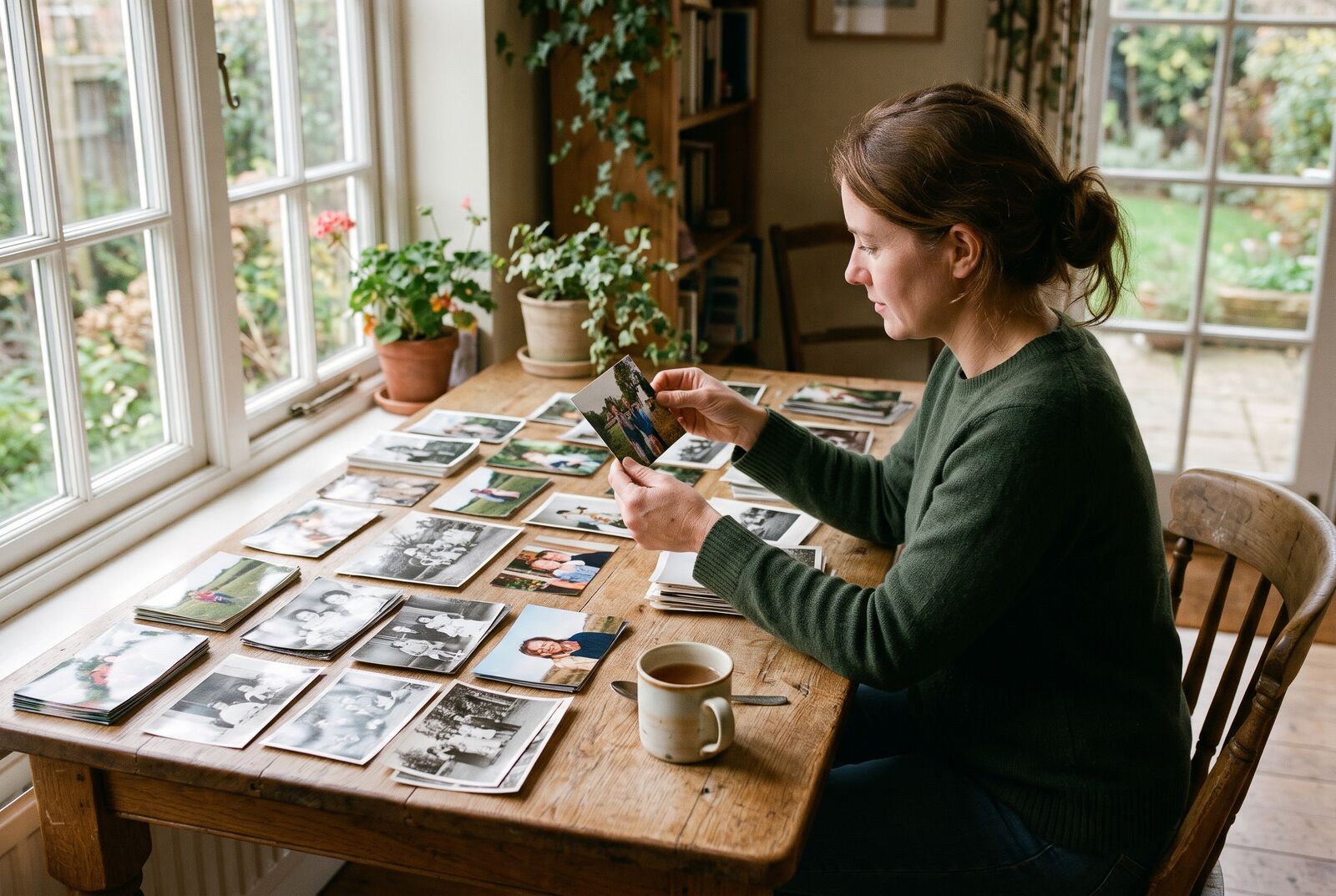
Le moyen le plus rapide de retrouver les photos d'une personne éparpillées au fil des ans consiste à ouvrir la section de regroupement des visages dans l'application photo que vous utilisez déjà. Si un groupe existe pour cette personne, attribuez-lui un nom, vérifiez les ajouts suggérés et fusionnez les groupes en double. Si cette fonction est indisponible ou désactivée, la collection se construit manuellement en parcourant vos albums, vos années ou vos événements.
Un besoin ponctuel ou un album évolutif ?
Une recherche ponctuelle — par exemple pour composer un album imprimé, un diaporama d'anniversaire ou une présentation — s'effectue très bien à la main. Il suffit de parcourir la photothèque une fois, d'extraire les clichés nécessaires et la tâche est accomplie.
À l'inverse, un album vivant destiné à s'enrichir au fur et à mesure que de nouvelles photos arrivent nécessite un traitement automatisé. Sans regroupement par visage, chaque nouvelle photo exige une décision manuelle, ce qui devient vite difficile à tenir sur une grande bibliothèque.
Prenons un exemple concret : une famille gérant 3 smartphones avec 35 000 photos accumulées sur dix ans. Pour réunir 40 clichés marquants d'un proche à l'occasion d'une fête, un tri manuel ciblé sur les événements clés suffit amplement. Mais s'il s'agit de rassembler automatiquement toutes les photos d'un enfant au fil des années et des appareils, la sélection manuelle montre rapidement ses limites.
Le tri manuel : albums et sélection à la main
Quand privilégier la méthode manuelle
La sélection manuelle convient parfaitement aux photothèques de petite taille ou déjà bien classées, aux projets ayant une fin précise, ou aux situations où aucun fichier ne doit être analysé hors de votre propre appareil. Elle vient également en complément du regroupement automatique pour ajouter les clichés oubliés par le scan.
Comment procéder
Créez un album portant le nom de la personne. Parcourez votre photothèque par année ou par événement, sélectionnez les clichés correspondants et ajoutez-les. Prenez note des périodes ou des dossiers déjà examinés. Dans la plupart des applications, l'ajout d'une photo à un album crée un lien vers le fichier d'origine sans le dupliquer, ce qui n'occupe aucun espace de stockage supplémentaire.
Si vous préférez une organisation indépendante de tout logiciel, copiez les photos dans un dossier dédié sur votre ordinateur. L'inconvénient reste la gestion d'un jeu de fichiers séparé qu'il faudra entretenir vous-même.
Comment fonctionne la reconnaissance de visages
Le regroupement des visages similaires
Les outils de regroupement fonctionnent en rassemblant les visages qui semblent appartenir à la même personne, puis en vous demandant de confirmer et de nommer le groupe. Les services utilisent un seuil de confiance : les visages dont la correspondance est claire rejoignent le groupe, tandis que les visages incertains restent mis de côté pour éviter les erreurs de classement.
Traitement sur l'appareil ou sur serveur
Le traitement sur l'appareil effectue l'analyse visuelle directement sur votre matériel. Apple Photos analyse les visages en local sur iPhone et Mac. Si vous utilisez Photos iCloud, vos fichiers sont synchronisés en ligne, mais l'analyse des visages reste exécutée par l'appareil. Cette opération demande du temps ; consultez support.apple.com pour connaître le détail selon votre version d'OS.
Le traitement sur serveur s'exécute sur l'infrastructure du fournisseur. Lorsque le traitement en arrière-plan est pris en charge et que les envois sont terminés, l'analyse peut se poursuivre une fois la page fermée, selon la charge des serveurs. Les questions de confidentialité sont alors différentes : l'emplacement des serveurs, la durée de conservation et le sort réservé aux données lors de la désactivation du service.
Les services proposant le regroupement par visage
- Apple Photos — Analyse sur l'appareil, incluse avec les appareils Apple. Idéal pour une photothèque entièrement ancrée dans cet écosystème. Reportez-vous à support.apple.com pour la configuration.
- Google Photos — Traitement sur serveur. La disponibilité varie selon les régions et les types de compte ; vérifiez les conditions d'accès sur support.google.com. Une fois le groupe nommé, la recherche par nom et les suggestions d'ajouts deviennent accessibles.
- Fayloo — Traitement sur serveur exécuté sur sa propre infrastructure, sans transmettre vos données à un service d'IA tiers. Activez l'option une fois et le scan s'exécute sur les serveurs de Fayloo, même pour des dizaines de milliers de photos ; les nouveaux envois sont analysés automatiquement. La comparaison s'effectue exclusivement au sein de votre photothèque personnelle. La fonction est désactivée par défaut et nécessite votre accord explicite ; sa désactivation efface l'ensemble des données de visage. Le regroupement par visage fait partie du forfait Pro. L'application Android est disponible, et les utilisateurs d'iPhone peuvent envoyer leurs photos depuis n'importe quel navigateur Web.
Questions de confidentialité à vérifier avant l'activation
L'analyse des visages touche aux données biométriques. En Europe, le RGPD encadre strictement le traitement des données biométriques aux fins d'identification unique. Les règles et recommandations sont détaillées par la Commission européenne sur commission.europa.eu. Avant d'activer cette option sur un service, vérifiez quatre points essentiels dans sa politique de confidentialité :
- L'analyse des visages est-elle effectuée sur l'appareil ou sur des serveurs distants ?
- Les visages sont-ils comparés uniquement au sein de votre compte ou croisés avec d'autres utilisateurs ?
- Les données de visage sont-elles utilisées à des fins publicitaires ou pour entraîner des modèles d'IA ?
- Que deviennent ces données lorsque vous désactivez la fonction ou fermez votre compte ?
Gérer une grande bibliothèque de photos
Si vos photos sont réparties sur plusieurs supports, commencez par tester le regroupement sur les fichiers déjà rassemblés dans votre application principale. Importez ensuite vos autres sources par vagues successives — depuis un disque dur, un dossier cloud ou un autre service. Vérifiez chaque lot avant de passer au suivant et conservez vos originaux jusqu'à la confirmation complète de l'importation. Utilisez un outil de détection des doublons si votre service en propose un, en veillant à conserver les versions retouchées ou les prises de vue différentes d'un même instant.
Retrouver les photos d'une personne : étape par étape
- Ouvrez la section Visages ou Personnes de votre application photo. Si elle n'apparaît pas, contrôlez les réglages de l'application : certains services imposent d'activer manuellement cette fonctionnalité. L'intitulé des menus peut varier selon la version.
- Repérez l'ensemble des groupes représentant la personne recherchée. Une personne photographiée à différents âges de sa vie peut être associée à plusieurs groupes distincts.
- Nommez le groupe le plus volumineux. Si votre application le permet, fusionnez les autres groupes correspondants dans celui-ci.
- Examinez les photos suggérées et validez ou refusez chaque proposition.
- Recherchez manuellement dans les dates, lieux ou albums d'événements clés les clichés manqués par l'analyse automatique (visages de profil, éclairages sombres, tirages anciens numérisés). Si votre application sépare les groupes de visages des albums classiques, créez un album au nom de la personne pour y regrouper l'ensemble des photos retenues.
- Pour les fichiers stockés sur d'autres appareils, importez-les dans la même photothèque afin qu'ils soient pris en compte lors des prochaines analyses.
Considérez les résultats automatisés comme une base de travail efficace qu'une rapide relecture manuelle permettra de perfectionner.
Résolution des problèmes fréquents
Aucune section dédiée aux visages n'apparaît
Le regroupement par visage nécessite parfois d'être activé dans les paramètres, peut ne pas être proposé dans votre région ou dépendre d'une offre spécifique. Consultez l'aide officielle de votre application.
La même personne apparaît dans plusieurs groupes séparés
Ce cas est fréquent lorsque l'apparence physique évolue au fil des années. Fusionnez les groupes si l'application offre cette possibilité, ou rassemblez les photos de chaque groupe dans un album commun.
Deux membres d'une même famille sont confondus
Utilisez la commande de correction de l'application (souvent nommée ce n'est pas cette personne ou retirer du groupe). La photo reste conservée dans votre photothèque et peut être réattribuée correctement.
Certaines photos sont introuvables dans le groupe
L'analyse automatique ne peut pas identifier les visages cachés, les sujets vus de dos, les photos de groupe floues ou les numérisations de faible résolution. Parcourez vos albums par date ou par lieu pour ajouter manuellement ces images.
Foire aux questions
Peut-on retrouver les photos d'une personne sans reconnaissance faciale ?
Oui. Il suffit de créer un album dédié, de parcourir votre photothèque par année ou événement et de sélectionner les clichés à la main. La limite de cette méthode est qu'elle n'est pas automatisée : chaque nouvelle photo nécessite un ajout manuel.
Le regroupement fonctionne-t-il avec des photos issues d'appareils différents ?
Oui, à condition que l'ensemble des fichiers soit rassemblé dans la même photothèque. Les algorithmes analysent les caractéristiques visuelles du visage, indépendamment de l'appareil photo ou du smartphone utilisé.
Pourquoi certaines photos manquent-elles dans un groupe de visages ?
Le scan automatique écarte les visages manquant de netteté : profils prononcés, sujets éloignés dans une foule, clichés flous ou ombragés. Aucun outil ne garantit un résultat exhaustif sans vérification humaine.
Comment s'assurer que l'analyse des visages reste sur son appareil ?
L'application Photos d'Apple sur iPhone et Mac réalise l'analyse des visages localement sur le matériel. Si vous utilisez Photos iCloud, les fichiers originaux sont sauvegardés en ligne, mais le traitement d'identification s'exécute sur l'appareil. Reportez-vous à support.apple.com pour obtenir les détails techniques selon votre matériel.
Mes photos sont éparpillées sur plusieurs services : par quoi commencer ?
Choisissez un service principal et testez le regroupement des visages sur les clichés qui s'y trouvent déjà. Importez ensuite vos autres dossiers par étapes, vérifiez chaque lot et conservez vos sauvegardes d'origine jusqu'à la fin des opérations.
Parvenir à retrouver les photos d'une personne sur l'ensemble de vos archives devient simple avec la bonne méthode : appuyez-vous sur les groupes automatiques de votre application, comblez les écarts à la main et réunissez vos clichés dans une bibliothèque unique.