Cómo Transferir Fotos de Google Photos sin Perder Datos
Mover fotos · 10 noviembre 2026 · 11 min de lectura
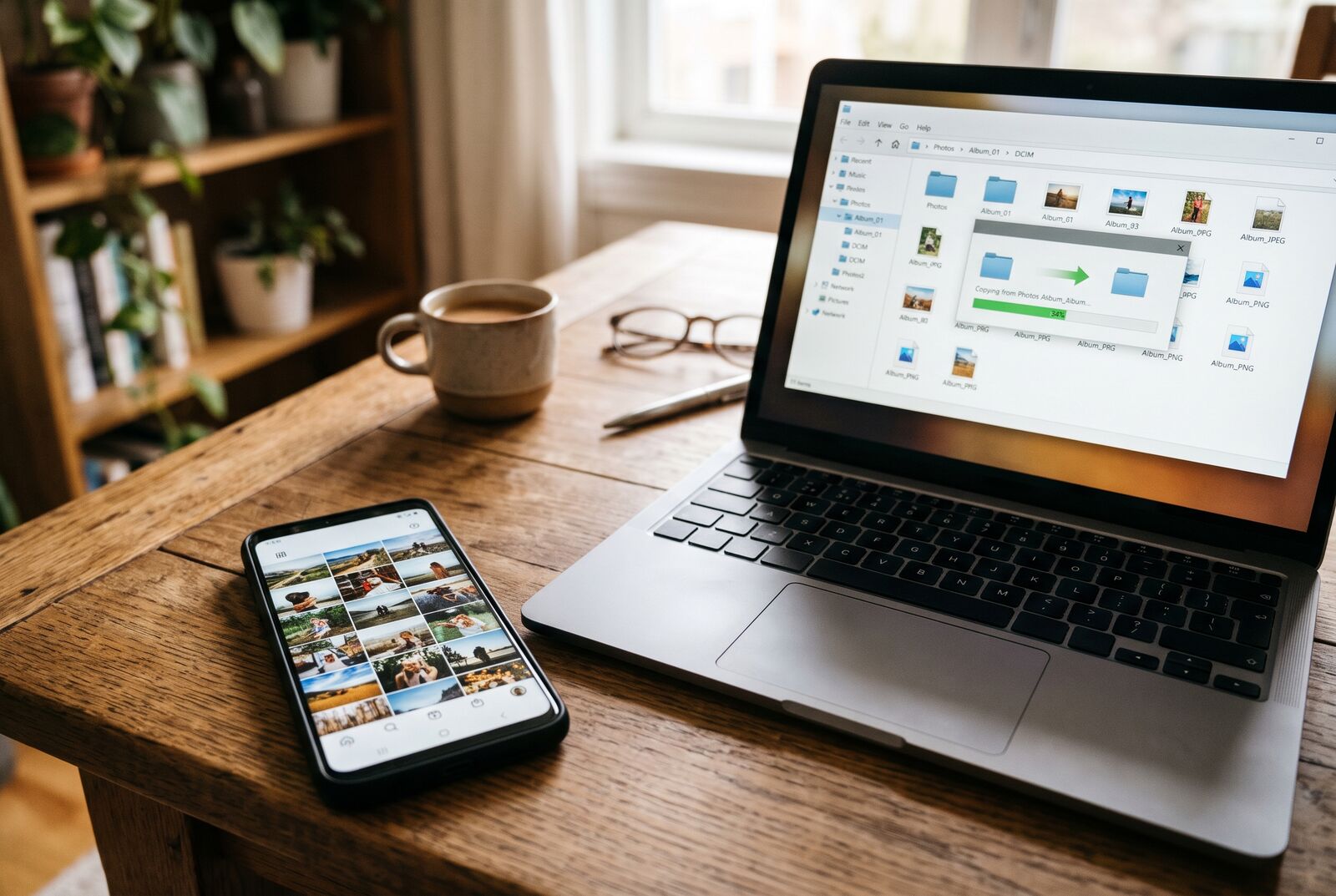
Sacar tu biblioteca de fotos de Google Photos significa usar Google Takeout o una transferencia directa para descargar todo. El proceso es sencillo en teoría, pero las exportaciones grandes pueden fallar, las estructuras de álbumes desaparecer y los duplicados acumularse según cómo importes. Esta guía recorre cómo transferir fotos de Google Photos, señala los problemas antes de que los encuentres y muestra qué conserva realmente cada destino.
Elige Tu Método de Transferencia
Google ofrece dos formas de mover tu biblioteca: transferencia directa a destinos compatibles, o archivos descargables que controlas tú.
Transferencia Directa a Servicios Compatibles
Google puede ofrecer transferencia directa a servicios como iCloud Photos, según tu cuenta y región. Para verificar si calificas e iniciar una transferencia directa, ve a takeout.google.com, inicia sesión y busca una opción de transferencia en lugar de la exportación estándar. Si está disponible, seleccionas el servicio de destino, autorizas el acceso y Google gestiona la migración sin descargar nada a tu ordenador.
Revisa las limitaciones documentadas antes de elegir esta ruta. Las transferencias directas pueden tener restricciones sobre tipos de archivo, tamaño de biblioteca, preservación de álbumes y contenido compartido. Revisa la orientación oficial de Google y del servicio de destino para entender qué se transfiere y qué no. Una vez iniciada, verifica en el servicio de destino que la transferencia se completó y comprueba una muestra de fotos, fechas, ubicaciones y álbumes.
Archivos Descargables vía Google Takeout
Los archivos descargables funcionan para cualquier destino, te dan una copia local y te permiten controlar el momento y la verificación. Usa este método cuando necesites un destino no compatible, quieras conservar una copia local o prefieras verificar todo antes de eliminar el origen.
Google Takeout puede exportar fotos organizadas en carpetas de álbumes. Sin embargo, importar esas carpetas a un servicio de destino no crea automáticamente álbumes nativos allí: muchos servicios tratan las carpetas como directorios ordinarios o aplanan completamente la estructura. Las fotos que pertenecen a varios álbumes pueden aparecer como copias de archivo separadas en distintas carpetas exportadas.
El resto de esta guía se centra en el método de descarga de Takeout, que funciona universalmente y te da el mayor control.
Cómo Transferir Fotos de Google Photos Usando Takeout
Prepara Almacenamiento y un Conjunto de Prueba
Comprueba el tamaño de tu biblioteca en Ajustes de Google Photos. Tu destino necesita espacio suficiente, y tu disco local debe contener tanto los archivos descargados como los archivos extraídos, con espacio para que una biblioteca de fotos de escritorio cree sus propias copias si es relevante. Considera el doble del tamaño de la biblioteca como estimación inicial, no como garantía.
Antes de migrar todo, prueba el flujo de trabajo con un álbum pequeño que contenga una foto editada, un vídeo, un archivo con fecha corregida y una foto que pertenezca a varios álbumes. Esto revela cómo tu destino maneja metadatos, duplicados y pertenencia a álbumes antes de comprometer toda la biblioteca.
Exporta desde Google Photos
- Ve a takeout.google.com e inicia sesión
- Haz clic en "Deseleccionar todo" y marca solo Google Photos
- Para una migración completa, exporta todo el contenido de Google Photos; limita la selección de álbumes solo para una prueba deliberada o exportación parcial
- Haz clic en "Paso siguiente"
- Elige el método de entrega: el enlace de descarga por correo entrega los archivos directamente; exportar a Google Drive o OneDrive almacena los archivos en esa cuenta (requiriendo espacio suficiente allí) en lugar de importar una biblioteca de fotos navegable
- Establece el tipo de archivo en .zip y el tamaño máximo en 10 GB o menos: las partes más pequeñas son más fáciles de descargar de nuevo si una falla
- Elige "Exportar una vez"
- Haz clic en "Crear exportación"
El tiempo de preparación varía y Google dice que puede tardar días para bibliotecas grandes. Los cambios recientes y las nuevas subidas realizadas durante el proceso de exportación pueden no incluirse. Anota cuándo iniciaste la migración y comprueba después las fotos subidas o editadas durante esa ventana.
Descarga y Verifica Tus Archivos
Empieza con la descarga normal de tu navegador. Descarga cada parte numerada. Una vez completo, extrae o prueba completamente cada archivo con una utilidad de archivos: simplemente abrir un ZIP no establece que cada archivo dentro pueda extraerse exitosamente.
Si la extracción reporta un error para una parte, descarga esa parte de nuevo. Si el fallo persiste, solicita una nueva exportación, potencialmente con tamaños de archivo más pequeños. Una parte faltante puede dejar tu biblioteca incompleta incluso cuando todas las partes descargadas se extraen sin error.
Extrae las partes en carpetas de trabajo claramente nombradas primero y preserva su estructura. Revisa cualquier aviso de sobrescritura: combinar todas las partes en una carpeta puede provocar conflictos de nombres de archivo. Las fotos que pertenecen a varios álbumes aparecen como copias de archivo separadas en distintas carpetas exportadas. Las versiones editadas y tomas en ráfaga similares son fotos distintas, no duplicados.
Entiende los Metadatos y Archivos Complementarios
La mayoría de los archivos JPEG y HEIC contienen datos EXIF con fecha de captura y ubicación GPS integrados en el archivo. Pero las fechas o ubicaciones que cambiaste dentro de Google Photos, junto con algunas fotos editadas, pueden tener esta información solo en archivos JSON complementarios que Takeout incluye junto a los medios. Las capturas de pantalla pueden nunca haber contenido metadatos de cámara.
Conserva los archivos JSON con sus medios asociados hasta que la migración esté verificada. Si tu destino los ignora, las fechas y ubicaciones almacenadas solo allí requerirán una herramienta de importación compatible o corrección manual. Una fecha de creación del sistema de archivos es diferente de una fecha de captura.
Qué Conserva Cada Destino
iCloud Photos
Usar la opción de transferencia directa cuando esté disponible y seas elegible maneja la migración automáticamente. Revisa la documentación de Apple para los requisitos actuales, tipos de archivo compatibles y qué sucede con álbumes, contenido compartido, ediciones y metadatos. Verifica en tu biblioteca de iCloud que la transferencia se completó y prueba Live Photos, imágenes editadas, vídeos y álbumes en tu conjunto de prueba pequeño.
Importar archivos Takeout extraídos a través de Fotos en Mac es una alternativa. iCloud Photos debe estar activado para esa biblioteca. Los archivos originales se transfieren, y las fechas de captura y ubicaciones vienen de los datos EXIF. La importación de Fotos en Mac no interpreta los archivos JSON complementarios de Google ni recrea estructuras de álbumes automáticamente: puede que necesites reconstruir álbumes manualmente. El agrupamiento facial empieza de nuevo; iCloud tiene su propio sistema que no importa grupos existentes de Google.
Mejor para usuarios de iPhone que quieren sincronización de dispositivos y aceptan reconstruir la organización.
Microsoft OneDrive
La fortaleza de OneDrive es preservar un archivo ordinario basado en carpetas junto a otros archivos, particularmente para usuarios existentes de Microsoft 365. Subir carpetas extraídas puede preservar su jerarquía de carpetas, aunque esas carpetas no necesitan convertirse en álbumes de fotos de OneDrive. OneDrive ofrece navegación de fotos, vistas de línea de tiempo, álbumes y funciones de búsqueda; la disponibilidad varía según el plan y la plataforma.
Los archivos JSON complementarios pueden almacenarse sin interpretarse como metadatos de fotos, así que verifica que las fechas y ubicaciones se transfirieron correctamente revisando fotos antiguas. Las fotos con datos EXIF deberían ordenarse por fecha de captura en la vista de línea de tiempo.
Mejor para personas que ya usan Microsoft 365 y quieren acceso multiplataforma a archivos con organización por carpetas.
Servicios Específicos de Fotos
Los servicios construidos para fotos varían ampliamente en cómo manejan las importaciones de Takeout. Antes de elegir uno, verifica si admite explícitamente Google Takeout, cómo maneja los metadatos, si crea álbumes desde carpetas exportadas o datos JSON, qué formatos de archivo admite y cómo gestiona los duplicados.
Prueba tu álbum pequeño primero y verifica estos puntos: ¿Puede el servicio leer archivos JSON complementarios para reconstruir fechas y ubicaciones cuando no están en el archivo mismo? ¿Omite duplicados exactos automáticamente, o necesitas revisarlos manualmente? ¿Las carpetas de álbumes de Takeout o los datos JSON se convierten en álbumes nativos? ¿El reconocimiento facial empieza de nuevo?
Fayloo acepta subidas ZIP de Google Takeout directamente, o te permite seleccionar los archivos de exportación desde Google Drive: se conservan álbumes, fechas y ubicaciones. Los archivos que ya están en tu biblioteca se omiten por defecto. El agrupamiento facial es parte del plan Pro y encuentra personas a través de tu biblioteca después de que lo actives.
Mejor para personas que quieren funciones específicas de fotos como mapas, líneas de tiempo, mejor búsqueda y agrupamiento facial.
Importa a Tu Destino
iCloud vía Fotos en Mac
iCloud Photos debe estar activado para tu biblioteca de Fotos en Mac. Para importar medios desde los archivos Takeout extraídos, usa Archivo > Importar en Fotos y selecciona las carpetas una a una para evitar sobrescribir archivos con nombres coincidentes. Alternativamente, crea una nueva carpeta consolidada con todos los medios, revisa manualmente cualquier conflicto de nombres de archivo e importa esa carpeta.
Verifica que las fechas, ubicaciones, reproducción de vídeo y formatos inusuales se transfirieron como se esperaba. Reconstruye álbumes importantes manualmente si no se transfirieron. iCloud sube en segundo plano: mantén tu Mac conectado y con conexión hasta que termine.
OneDrive
Arrastra las carpetas de fotos extraídas a tu carpeta de OneDrive en tu ordenador, o sube vía la interfaz web. Preserva la estructura de carpetas de Takeout si quieres esa organización. Espera a que la sincronización se complete. Verifica que los nombres de carpetas importantes sobrevivieron y que las fechas son correctas para fotos con datos EXIF.
Servicios con Soporte de Takeout
Verifica si el servicio acepta subidas ZIP directamente: esto ahorra tiempo de extracción. Busca una opción "Google Takeout" o "Importar desde Google Photos" y sube tu álbum de prueba primero. Verifica que las fechas, ubicaciones, álbumes y metadatos se transfirieron correctamente antes de proceder con la biblioteca completa.
Si se requiere subida manual, arrastra las carpetas extraídas a la interfaz web o app. Revisa cómo el servicio maneja la estructura de carpetas, archivos JSON y copias de archivo duplicadas de pertenencias a múltiples álbumes.
Verifica y Limpia
Comprueba una muestra representativa a través de años, pertenencia a álbumes, fechas, ubicaciones, reproducción de vídeo y formatos inusuales. Descarga un archivo original de muestra del destino para verificar la resolución y confirmar que no se aplicó compresión adicional. Compara los recuentos de fotos con cautela: los archivos complementarios, copias duplicadas de álbumes y archivos no compatibles pueden hacer que los totales difieran legítimamente.
Prueba la detección de duplicados exactos si tu destino la ofrece, pero no elimines archivos solo porque sus nombres coincidan: las pertenencias a múltiples álbumes producen archivos repetidos en las exportaciones de Takeout, y tomas en ráfaga similares pueden ser fotos distintas.
Reconstruye álbumes importantes manualmente si no se transfirieron. Añade fechas o ubicaciones faltantes si los archivos JSON complementarios fueron ignorados y tienes esa información.
Conserva una copia de seguridad independiente de los archivos o archivos extraídos antes de eliminar cualquier cosa. Los discos duros fallan y los servicios cambian.
Opcionalmente Elimina el Origen
La exportación en sí no elimina nada de Google Photos. Para liberar almacenamiento de la cuenta de Google, revisa la orientación de eliminación de Google y entiende que el almacenamiento de la cuenta de Google se comparte con Gmail, Drive y otros servicios. Eliminar fotos a través de una app de sincronización como Google Photos en tu móvil puede afectar a dispositivos conectados.
Verifica el uso general de almacenamiento de tu cuenta después de la eliminación. Cancelar o rebajar un plan pagado de Google One es independiente de eliminar fotos: revisa la configuración de tu suscripción si quieres dejar de pagar.
Preguntas Frecuentes
¿Cuánto tarda una exportación de Google Takeout?
El tiempo de preparación varía y Google dice que puede tardar días para bibliotecas grandes. La descarga en sí depende de la velocidad de tu conexión y el tamaño del archivo. Puedes seguir usando Google Photos mientras se procesa la exportación, aunque las subidas y ediciones recientes realizadas durante esa ventana pueden no capturarse.
¿Perderé calidad de foto al transferir?
Takeout exporta las versiones que Google almacena actualmente. Si usaste el modo "Ahorro de almacenamiento" en Google Photos, obtendrás esas versiones comprimidas: Takeout no puede recuperar detalles ya eliminados por compresión. Verifica también la configuración de subida de tu destino para evitar compresión adicional durante la importación. Descarga una muestra original del destino para verificar.
¿Qué pasa con los álbumes compartidos y las fotos que otros compartieron conmigo?
Guarda en tu propia biblioteca las fotos compartidas que quieras conservar antes de exportar, donde el servicio lo permita, y verifica que esos archivos están realmente presentes en la exportación. Tus propios álbumes compartidos se exportan, aunque los comentarios, permisos de compartir e historial colaborativo no migran: no esperes que se preserve la organización de álbumes compartidos. Las fotos visibles solo en el álbum compartido de otra persona sin estar guardadas en tu biblioteca no se incluyen.
¿Puedo seguir usando Google Photos después de transferir?
Sí. Puedes mantener Google Photos como respaldo o eliminarlo para liberar almacenamiento. Si eliminas, verifica primero tu destino y copia de seguridad independiente. Eliminar fotos no cancela automáticamente un plan pagado: revisa tu suscripción por separado.
¿Necesito pagar por el servicio de destino antes de transferir?
Verifica las capacidades de almacenamiento actuales del destino y compáralas con el tamaño de tu biblioteca. La mayoría de los servicios ofrecen niveles gratuitos, pero las bibliotecas grandes a menudo necesitan planes pagados. Confirma que tienes suficiente espacio antes de iniciar la exportación.
Antes de transferir fotos de Google Photos y eliminar el origen, verifica el destino exhaustivamente y conserva una copia de seguridad independiente. Elige tu destino según lo que necesites: sincronización de dispositivos, acceso a archivos basado en carpetas o funciones específicas de fotos como mapas y agrupamiento facial. Exporta todo el contenido para una migración completa, descarga en partes manejables, preserva la estructura de carpetas y archivos JSON, prueba con un álbum pequeño primero y confirma que las fechas y álbumes se transfirieron correctamente antes de eliminar el origen. Tus fotos son tuyas, y moverlas no debería significar perder la organización o metadatos que construiste.