Cómo encontrar las fotos de una persona entre años de imágenes
Organizar · 21 noviembre 2026 · 8 min de lectura
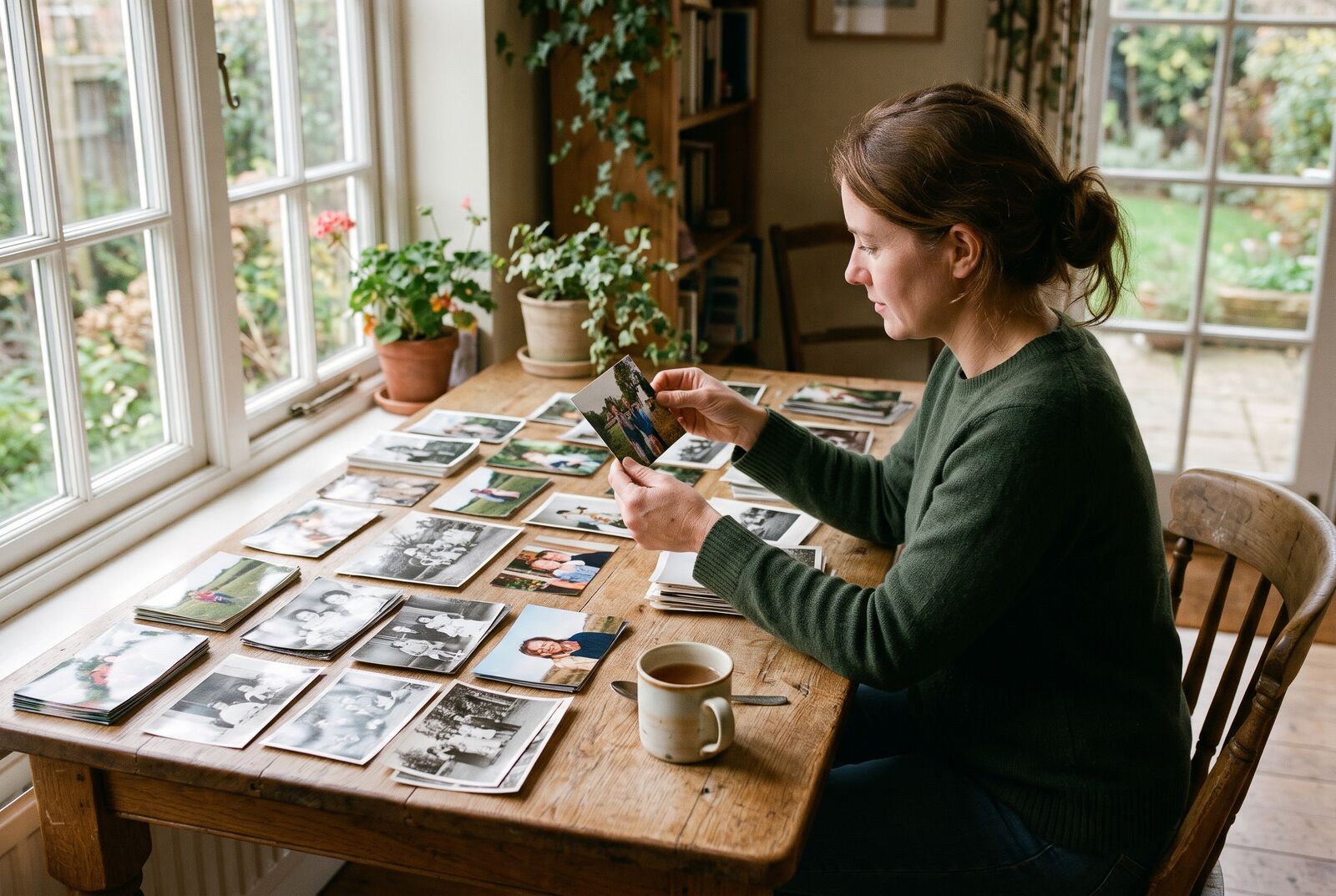
La forma más rápida de encontrar las fotos de una persona dispersas a lo largo de años es abrir la sección de agrupación por caras de la aplicación que ya usas. Si existe un grupo para esa persona, ponle nombre, revisa las sugerencias y fusiona los grupos duplicados. Si la agrupación por caras no está disponible o no la tienes activada, tendrás que construir la colección a mano: repasando álbumes, años o eventos y seleccionando las fotos tú mismo.
Primero decide: búsqueda puntual o álbum que se actualiza solo
Una colección para un momento concreto —fotos para un libro impreso, un homenaje, el vídeo de cumpleaños o un álbum de comunión— merece la pena hacerla a mano. Repasa la biblioteca una vez, selecciona lo que necesitas y el trabajo está hecho.
Un álbum vivo que crece con cada nueva foto exige automatización. Sin agrupación por caras, cada imagen nueva supone otra decisión manual, y a partir de cierta cantidad eso deja de ser viable.
El enfoque manual: álbumes y selección
Cuándo funciona bien
La selección manual es adecuada para una biblioteca pequeña o bien organizada, para un proyecto con una fecha de entrega concreta, o cuando no quieres que nada se procese fuera de tu dispositivo o red. También funciona como complemento a la agrupación por caras: para añadir fotos que el análisis automático haya pasado por alto.
Cómo hacerlo
Crea un álbum con el nombre de la persona. Recorre tu biblioteca por año o por evento, selecciona las fotos relevantes y añádelas. Lleva un registro de los años o carpetas que ya has revisado. En la mayoría de las aplicaciones, añadir una foto a un álbum la vincula en lugar de copiarla, así que no ocupa almacenamiento adicional.
Si prefieres una solución independiente de cualquier aplicación, copia las fotos en una carpeta con el nombre de la persona en tu computadora. La desventaja es que tendrás una colección separada que mantener junto a tus archivos originales.
Cómo funciona el reconocimiento facial
Agrupar caras parecidas
Las herramientas de agrupación por caras funcionan reuniendo los rostros que parecen pertenecer a la misma persona y pidiéndote que confirmes y pongas nombre al grupo. Los servicios aplican un umbral de confianza: las caras que coinciden claramente entran en el grupo; las dudosas se quedan fuera para evitar errores.
Procesamiento en el dispositivo frente a procesamiento en el servidor
El procesamiento en el dispositivo mantiene el análisis facial en tu propio hardware. Apple Fotos analiza las caras en el propio dispositivo en iPhone y Mac. Si usas iCloud Fotos, tus fotos también se sincronizan a través de iCloud: el procesamiento local se refiere al paso de análisis, no a dónde se almacena cada foto. El análisis lleva tiempo; consulta support.apple.com para saber qué esperar en tu versión.
El procesamiento en el servidor corre en la infraestructura del proveedor. Cuando el servicio admite procesamiento en segundo plano y las subidas se han completado, el análisis puede continuar aunque cierres la página, aunque los tiempos dependen del servicio y de la cola de trabajo. La pregunta de privacidad cambia: quién gestiona los servidores, cuánto tiempo se conservan los datos y qué ocurre con ellos cuando desactivas la función.
Servicios que ofrecen agrupación por caras
- Apple Fotos — Procesamiento en el dispositivo, incluido con iPhone o Mac. La mejor opción si ya tienes toda tu biblioteca en el ecosistema Apple. Consulta support.apple.com para ver los pasos de configuración de tu versión.
- Google Fotos — Procesamiento en el servidor. Viene preinstalada en la mayoría de los teléfonos Android y es una de las aplicaciones de fotos más usadas en España y América Latina. La disponibilidad de la agrupación por caras puede variar según la región y el tipo de cuenta; comprueba el estado actual en support.google.com. Cuando está disponible, puedes poner nombre a un grupo de caras y buscar a esa persona por nombre.
- Fayloo — Procesamiento en el servidor, en la propia infraestructura de Fayloo y no a través de un servicio externo de inteligencia artificial. Actívalo una vez y el análisis corre en los servidores de Fayloo incluso para bibliotecas muy grandes; las nuevas subidas se analizan automáticamente. La comparación de caras ocurre solo dentro de tu propia biblioteca, nunca contra las fotos de otros usuarios. La función permanece desactivada hasta que das tu consentimiento explícito; desactivarla elimina todos los datos faciales. La agrupación por caras forma parte del plan Pro. La app para Android ya está disponible; en iPhone puedes subir fotos desde cualquier navegador.
Preguntas de privacidad que vale la pena hacerse antes de activarlo
El procesamiento facial puede implicar datos biométricos. El RGPD en Europa considera los datos biométricos utilizados para identificar a una persona una categoría especial con normas más estrictas; otras regiones tienen marcos distintos. La Comisión Europea publica orientación en commission.europa.eu. Antes de activar la agrupación por caras en cualquier servicio, comprueba cuatro cosas en su política de privacidad vigente:
- ¿El análisis facial ocurre en tu dispositivo o en servidores externos?
- ¿Tus caras se comparan solo dentro de tu propia biblioteca o se cruzan con las de otros usuarios?
- ¿Se usan los datos faciales para publicidad o para entrenar modelos de inteligencia artificial?
- ¿Qué ocurre con los datos cuando desactivas la agrupación por caras o cierras tu cuenta?
Cuando la biblioteca es muy grande
Empieza por las fotos que ya tienes en un solo lugar y comprueba los primeros resultados de la agrupación por caras antes de importar todo. Luego ve trayendo otras fuentes por lotes: desde Google Drive, carpetas locales u otros servicios. Verifica cada lote antes de continuar y conserva los originales hasta confirmar que la importación es completa. Usa el buscador de duplicados si tu servicio lo ofrece, pero preserva las ediciones diferentes y las tomas distintas de un mismo momento.
Cómo encontrar las fotos de una persona, paso a paso
- Abre la sección de agrupación por caras o Personas de tu aplicación de fotos. Si no la ves, busca en los ajustes: algunos servicios requieren activarla manualmente. Los nombres de los menús varían según la versión.
- Busca todos los grupos que parezcan mostrar a tu persona. Alguien fotografiado a lo largo de muchos años puede aparecer en más de un grupo.
- Ponle nombre a la persona en el grupo más grande que la muestre. Si tu aplicación lo permite, fusiona los otros grupos coincidentes en ese.
- Revisa las sugerencias automáticas y confirma o rechaza cada una.
- Repasa las fechas, ubicaciones y álbumes de eventos más probables para localizar las fotos que el análisis haya pasado por alto: perfiles, caras tapadas, escaneos de baja resolución. Ten en cuenta que en muchas aplicaciones el grupo de caras es distinto de un álbum normal, y puede que no sea posible añadir fotos directamente a un grupo de caras. En ese caso, crea un álbum con el nombre de la persona y añade tanto las fotos del grupo como las que encuentres manualmente.
- Para las fotos que están en otros dispositivos o cuentas, impórtalas a la misma biblioteca. Una vez subidas, quedan disponibles para el análisis si la agrupación está activada, aunque como con cualquier lote, es posible que algunas caras no se detecten.
Toma los resultados como un punto de partida sólido, no como un archivo definitivo. Siempre merece la pena hacer un repaso manual para capturar lo que la agrupación automática no puede ver.
Solución de problemas
No aparece ninguna sección de caras en la aplicación
Es posible que la agrupación por caras necesite activarse en los ajustes, que no esté disponible en tu región o que requiera un plan de pago concreto. Consulta la documentación de ayuda actualizada de tu aplicación para tu versión.
La misma persona aparece en dos o más grupos separados
Es algo habitual cuando el rostro cambia mucho con los años. Fusiona los grupos si tu aplicación lo permite. Si no es posible, añade las fotos de cada grupo a un álbum creado manualmente.
Dos hermanos o gemelos se mezclan en el mismo grupo
Usa el control de corrección de tu aplicación, que suele llamarse no es esta persona o eliminar del grupo, aunque el nombre varía según la versión. Las fotos permanecen en tu biblioteca y puedes añadirlas a la colección de la persona correcta.
Faltan fotos en un grupo de caras
La agrupación por caras no funciona bien con personas vistas de espaldas o de perfil, fotos de grupo donde alguien aparece pequeño o borroso, escaneos de fotos antiguas con baja resolución, ni fotos que siguen en otro dispositivo o cuenta. Busca por fecha y ubicación, repasa los álbumes de eventos y añade las que falten a mano.
Preguntas frecuentes
¿Puedo encontrar las fotos de alguien sin reconocimiento facial?
Sí. Crea un álbum específico, recorre la biblioteca por año y evento, y añade las fotos manualmente. El límite real es que el álbum no se actualizará solo: cada nueva foto que llegue requiere una acción manual.
¿Funciona la agrupación por caras con fotos tomadas con distintas cámaras y teléfonos?
Sí, siempre que todas las fotos estén en la misma biblioteca. Los servicios agrupan por aspecto del rostro, no por dispositivo ni por origen del archivo. Por eso es importante reunir todas las fuentes en un solo lugar antes de empezar.
¿Por qué faltan fotos en un grupo de caras?
La agrupación automática no detecta bien los rostros que no puede leer con claridad: perfiles, fotos de multitudes, imágenes borrosas, escaneos antiguos y fotos donde la cara está girada o parcialmente cubierta. Ningún servicio garantiza resultados completos. Estas fotos hay que añadirlas manualmente.
¿Qué pasa si quiero que todo el procesamiento se quede en mi dispositivo?
Apple Fotos en iPhone y Mac analiza las caras en el propio dispositivo. Si usas iCloud Fotos, tus fotos también se sincronizan a través de iCloud: el procesamiento local se refiere al paso de análisis, no a dónde se almacenan las fotos en general. El análisis lleva tiempo; consulta support.apple.com para ver los detalles actuales y qué esperar en tu versión.
Mis fotos están repartidas entre varios servicios: ¿por dónde empiezo?
Elige un servicio como biblioteca principal y prueba la agrupación por caras con lo que ya tienes antes de importar todo. Ve trayendo las demás fuentes por lotes, verifica cada una y conserva los originales hasta confirmar que la importación es completa.
El objetivo de poder encontrar las fotos de una persona entre años de imágenes es alcanzable con la preparación adecuada: usa los grupos de caras que ya tiene tu aplicación como punto de partida, cubre los huecos manualmente y reúne las fuentes dispersas en una sola biblioteca para que más de tu historia esté disponible para el análisis.