iPhone Depolama Alanı Fotoğraflarla Dolduğunda Ne Yapmalı
Depolama · 9 Kasım 2026 · 8 dk okuma
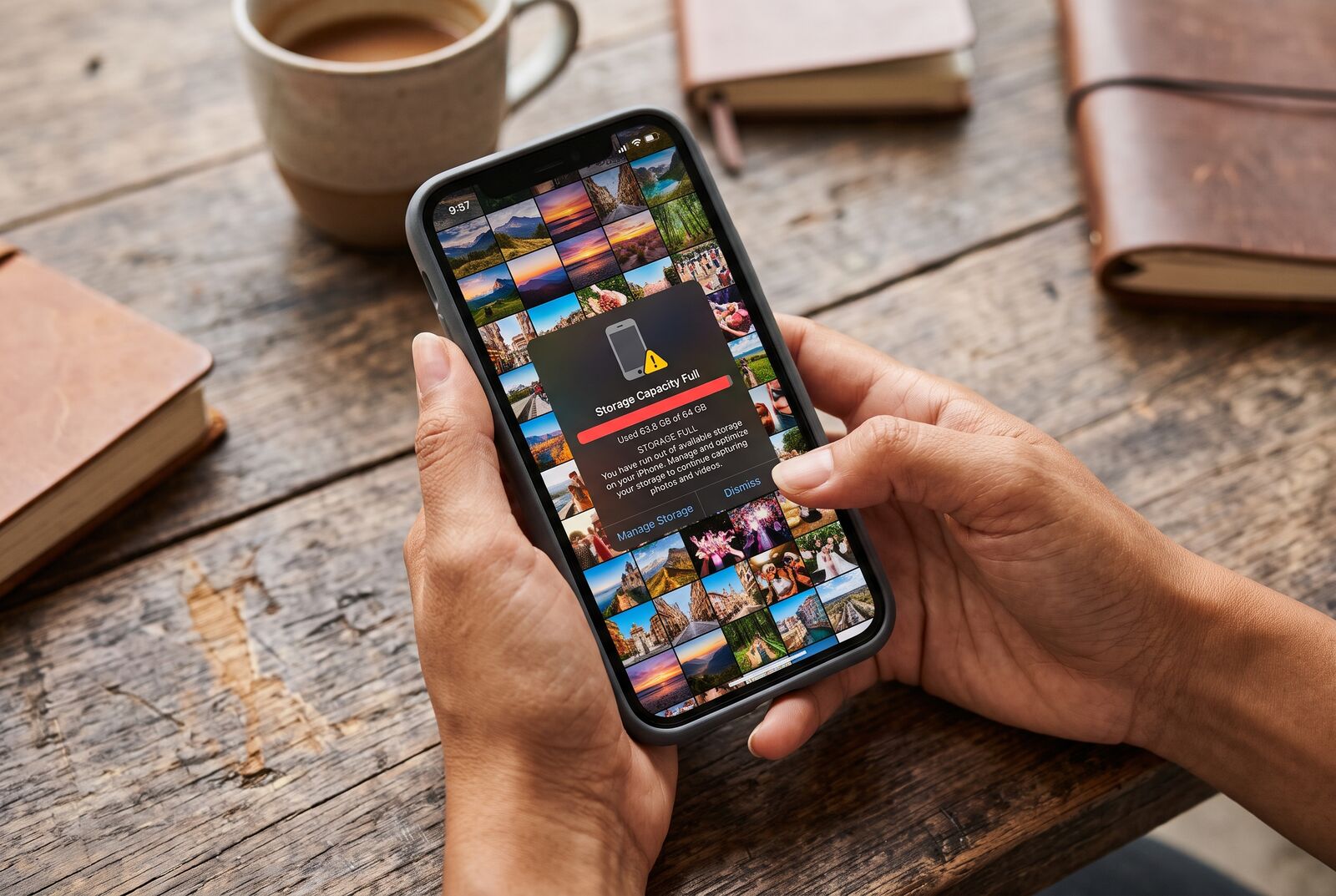
iPhone'unuz depolama alanı dolu diyor, yeni fotoğraf çekemiyorsunuz ve hangi fotoğrafları sileceğinize karar veremiyorsunuz. İyi haber: anılarınızla çalışan telefonunuz arasında seçim yapmak zorunda değilsiniz. İşte iPhone depolama alanı fotoğraflarla dolduğunda hemen yer açmanın, sonra da cihazınızda ne kalacağına karar vermenin yolu.
Önce Buradan Başlayın: Neyin Ne Kadar Yer Kapladığına Bakın
Herhangi bir karar vermeden önce neyin yer kapladığını kontrol edin. Ayarlar > Genel > iPhone Depolama Alanı'na gidin ve en büyük kategorilere bakın. Fotoğraflar'ın ne kadar kullandığını not edin. Ayrıca Ayarlar > adınız > iCloud'a gidip bulut kullanımınızı da kontrol edin.
Aradaki farkı anlamak önemli: bulut depolama satın almak iPhone'unuzun fiziksel kapasitesini artırmaz. Yerel fotoğraf depolama alanını azaltması için iCloud Fotoğraflar senkronizasyonunun ve optimizasyonun açık olması, yüklemelerin tamamlanmış olması ve telefonun kitaplığını yönetmek için zaman bulması gerekir.
Kritik uyarı: iCloud Fotoğraflar açıkken Fotoğraflar uygulamasından bir fotoğrafı silmek, onu iCloud'dan ve diğer tüm cihazlarınızdan siler. Saklamak istediğiniz fotoğrafları, önce bağımsız bir yedek oluşturup doğrulamadan silmeyin.
Birkaç Dakika İçinde Yer Açın
Bu hızlı adımları deneyin:
Kullanmadığınız uygulamaları kaldırın. Ayarlar > Genel > iPhone Depolama Alanı'na gidin. Nadiren açtığınız uygulamaları gözden geçirin ve her uygulamanın yanında gösterilen boyuta bakın. En büyükleri için Uygulamayı Kaldır'a dokunun. Bu, uygulamanın kendisini kaldırır ama verilerini saklar, yani daha sonra hiçbir şey kaybetmeden yeniden yükleyebilirsiniz.
Ekran görüntülerini gözden geçirip silin. Fotoğraflar'ı açın ve Ekran Görüntüleri gibi koleksiyonlarda veya Yardımcı Programlar'da (konum ve isimler iOS sürümüne göre değişir) ekran görüntülerini arayın. Önce gözden geçirin, çünkü bazılarında fiş, bilet veya ihtiyacınız olan kayıtlar olabilir. Yalnızca gereksiz olduğundan emin olduklarınızı silin.
Tekrarları kontrol edin. iOS sürümünüz Tekrarlar koleksiyonu içeriyorsa açın ve Birleştir işlemini kullanarak özdeş fotoğrafları birleştirin. Bu, en iyi kaliteli sürümü tutar ve kopyaları kaldırır.
Son Silinenler'i dikkatle boşaltın. Sildiğiniz fotoğraflar 30 güne kadar Son Silinenler'de kalır ve hâlâ yer kaplar. Fotoğraflar'ı açın, koleksiyonlarınızda Son Silinenler'i bulun ve içeriğini gözden geçirin. İhtiyacınız olanları kurtarın, sonra yalnızca artık istemediğinizden emin olduklarınızı kalıcı olarak silin. Unutmayın: iCloud Fotoğraflar'la bu silme işlemi tüm cihazlarınızda senkronize olur.
Mesajlar'daki medyayı temizleyin. Ayarlar > Genel > iPhone Depolama Alanı > Mesajlar'a gidin ve büyük ekleri tek tek gözden geçirin. Eski grup sohbet medyası hızla birikir.
iPhone'unuzun Tekrar Dolmasını Önleyin
Biraz nefes alma alanı açtıktan sonra sorunun tekrarlamasını önlemek için birkaç ayarı değiştirin.
iPhone Depolama Alanını Optimize Et'i Açın
Bu Apple'ın yerleşik çözümü, ama kurulum ve yer gerektirir. Önce Ayarlar > adınız > iCloud > Fotoğraflar'a gidin. iCloud Fotoğraflar kapalıysa ve bu özelliği kullanmak istiyorsanız açın — ama bunun tüm kitaplığınızı iCloud'a senkronize etmeye başladığını ve bunun zaman aldığını ve iCloud depolama kotanızı kullandığını anlayın.
iCloud Fotoğraflar senkronize olmaya başladığında iPhone Depolama Alanını Optimize Et'e dokunun. iPhone'unuz gerektiğinde fotoğraflarınızın daha küçük yerel sürümlerini yönetirken tam çözünürlüklü kopyaları iCloud'da saklar. Orijinalleri tam olarak görüntülemek, düzenlemek veya dışa aktarmak için internet bağlantısı gerekebilir.
Bu anında olmaz. Fotoğraflar'da senkronizasyon durumunu kontrol edin ve yüklemelerin tamamlandığını onaylayın. Yetersiz iCloud depolama alanı senkronizasyonu tamamen durdurabilir. Yükseltmeden önce Apple'ın güncel iCloud depolama planlarını kontrol edin.
Gelecekteki Fotoğraflar İçin Kamera Ayarlarını Değiştirin
Ayarlar > Kamera > Formatlar'a gidin ve Yüksek Verimlilik'i seçin. Bu JPEG'den HEIC'e geçer ve genellikle JPEG'den daha az yer kaplar. HEIC uyumluluğunun eski cihazlar veya yazılımlarla paylaşırken sorun olabileceğini unutmayın.
Canlı Fotoğraflar'ı varsayılan olarak kapatmak için Kamera'yı açın ve Canlı Fotoğraflar düğmesine dokunun. Bu seçimi korumak için Ayarlar > Kamera > Ayarları Sakla > Canlı Fotoğraf'a gidin (tam etiketler iOS sürümüne göre değişir). Kamera ayarlarını değiştirmenin yalnızca gelecekteki çekimleri etkilediğini ve mevcut dosyaları küçültmediğini unutmayın.
Maksimum video kalitesine ihtiyacınız yoksa 4K yerine 1080p'de kaydedin. Ayarlar > Kamera > Video Kaydet'e gidin ve her seçenek için gösterilen boyut tahminlerini gözden geçirin.
Eski Fotoğraflarınızla Ne Yapacağınıza Karar Verin
Acil durum sona erdiğine göre telefonunuzda gerçekten ne olması gerektiğine ve neyin olmaması gerektiğine karar verin.
Orada Gerçekte Ne Var İnceleyin
Fotoğraflar'ı açın ve Yıllar sekmesine dokunun. Kaydırın ve ayları görmek için herhangi bir yıla dokunun. Bu görünüm depolama alanınızın büyük kısmının nereye gittiğini bariz hale getirir.
Videolar, Ekran Kayıtları, Ekran Görüntüleri ve mevcut olduğunda seriler gibi bölümleri gözden geçirin. Arama çubuğu da işe yarar: "sahil", "2019" veya artık istemediğiniz bir bloğu ortaya çıkarabilecek başka bir şey deneyin.
İleriye Dönük İki Güvenli Yol
iCloud Fotoğraflar'ı kullanmaya devam etmek isteyip istemediğinize göre bir yaklaşım seçin:
iCloud Fotoğraflar'ı kullanmaya devam edin: Senkronizasyonu bitirin, iPhone Depolama Alanını Optimize Et'i etkinleştirin ve telefonun yerel kopyaları otomatik olarak yönetmesine izin verin. Saklamak istediğiniz fotoğrafları manuel olarak silmeyin. Optimizasyon etkinken orijinal bulut kitaplığınızın depolama kullanımını kontrol etmek için Ayarlar > adınız > iCloud > Hesap Depolama Alanını Yönet > Fotoğraflar'a gidin. iPhone Depolama Alanı'ndaki yerel Fotoğraflar boyutu, tam kitaplığınızın gerektirdiğini önemli ölçüde eksik gösterebilir.
Başka yere arşivleyin ve iPhone'dan kaldırın: Seçili fotoğrafları başka bir konuma aktarın veya yükleyin, hedefi iyice doğrulayın ve ideal olarak başka bir bağımsız kopya saklayın. Ancak o zaman seçili öğeleri Fotoğraflar'dan silin ve iCloud Fotoğraflar'la bu silmenin buluta ve diğer cihazlarınıza senkronize olacağını anlayın.
Silmeden Önce Yedekleme Nasıl Yapılır
Bilgisayara aktarmak için iPhone'unuzun kilidini açıkken kabloyla bağlayın. Mac'te Fotoğraflar'ı veya Windows'ta Microsoft Fotoğraflar'ı açın ve istenirse bilgisayara güvenin. iPhone Depolama Alanını Optimize Et etkinse tüm orijinaller telefonda olmayabilir — önce bilgisayarda iCloud'dan indirmeniz gerekebilir.
Kaydetmek istediğiniz fotoğrafları seçin ve içe aktarın. iPhone'unuzdan bir şey silmeden önce dosya sayılarını doğrulayın, örnek fotoğrafları açın ve birkaç video oynatın. Ayrıntılı talimatlar için Apple'ın resmi desteğini veya fotoğraf içe aktarma için Microsoft'un desteğini kontrol edin.
Başka bir servise de yükleyebilirsiniz. Google Fotoğraflar, Microsoft OneDrive ve Dropbox hepsi fotoğraf yüklemelerini kabul eder. Fayloo gibi hizmetler fotoğraflarınızı orijinal kalitede tutar ve tarih ve yere göre otomatik olarak sıralar — yüklemeler herhangi bir tarayıcıdan çalışır, Android uygulaması mevcut ve iPhone uygulaması yakında gelecek.
Daha Fazla Depolama Alanına İhtiyacınız Olduğunda
Fotoğraflar kitaplığınız ücretsiz iCloud depolama alanından büyükse daha fazla iCloud depolama alanı için ödeme yapıp yapmayacağınıza veya başka bir hizmet kullanıp kullanmayacağınıza karar vermeniz gerekir.
Gerçekte Ne Kadar Depolama Alanına İhtiyacınız Var?
Fotoğraf boyutları önemli ölçüde değişir ve optimize edilmiş bir yerel kitaplık orijinallerden çok daha küçük olabilir. İhtiyaçlarınızı değerlendirmek için Ayarlar > adınız > iCloud > Hesap Depolama Alanını Yönet > Fotoğraflar'da orijinal bulut kitaplığı boyutunuzu kontrol edin. Yedeklemeler ve belgeler gibi diğer kullanımları hesaba katın ve büyüme için yer bırakın. Karar vermeden önce güncel resmi depolama planlarını ve fiyatlarını kontrol edin, çünkü değişirler.
Bulut Depolamada Nelere Bakmalı
Tüm bulut depolama hizmetleri fotoğraflar için aynı şekilde çalışmaz. Şu faktörleri göz önünde bulundurun:
- Orijinal kalite: Bazı servisler fotoğraflarınızı sıkıştırır. Baskı veya yakınlaştırma önemliyse hizmetin dosyalarınızı çekildiği gibi saklayıp saklamadığını kontrol edin.
- Kolay içe aktarma: Mevcut arşivleri, Google Takeout dışa aktarmalarını veya eski sürücülerden fotoğrafları getirebiliyor musunuz?
- Paylaşım: Aileyle albüm paylaşmanız veya gezi ve etkinliklerden sonra arkadaşlardan fotoğraf toplamanız gerekiyor mu?
- Yüz gruplama: Binlerce fotoğrafınız varsa otomatik yüz tanıma herkesi bulmayı kolaylaştırır.
- Cihazlarınızda çalışıyor mu: iPhone'da, hanenizdeki Android cihazlarda ve bilgisayarlarda çalıştığından emin olun.
iCloud ve Diğer Seçenekler
iCloud Fotoğraflar ve iCloud Yedekleme ayrı işlevlerdir. iCloud+ her ikisi için de depolama sağlar, ancak iCloud Fotoğraflar aracılığıyla senkronize edilen fotoğraflar cihazınızın günlük iCloud yedeğine de dahil edilmez. iCloud Fotoğraflar Apple ekosisteminde otomatik olarak çalışır ve iCloud Yedekleme cihaz ayarlarınızı, uygulama verilerini ve diğer içeriği kapsar.
Apple işbirliği için Paylaşılan Albümler ve iCloud Paylaşılan Fotoğraf Kitaplığı sunar. Hizmet ayrıca tarayıcı erişimi ve Windows için iCloud sağlar. Bu özelliklerin, otomatik cihaz yedeğiyle birlikte ihtiyaçlarınızı karşılayıp karşılamadığını düşünün — yoksa cihaz karışımı, işbirliği gereksinimleri ve platformlar arasında orijinal kalite işleme farklılıklarının durumunuz için önemli olup olmadığını.
Google Fotoğraflar her platformda çalışır ve güçlü fotoğraf araması sunar. Yüz gruplama kullanılabilirliği bölgeye ve hesaba göre değişir. Yükleme kalitesi ayarları sıkıştırmayı ve depolama kullanımını etkiler — kaydolduğunuzda güncel seçenekleri kontrol edin.
Microsoft OneDrive dahil etme ve depolama aboneliğinize bağlıdır. Mevcut Microsoft 365 planı zaten depolama içeren okuyucular için OneDrive Windows ile entegre olur ve orijinal kaliteyi korur.
Fayloo özellikle fotoğraflar için yapılmıştır: orijinal kalite depolama, tarihe ve yere göre otomatik sıralama ve arkadaşların kendi fotoğraflarını doğrudan eklediği paylaşılan albümler. Yüklemeler herhangi bir tarayıcıdan çalışır; Android uygulaması şimdi mevcut ve iPhone uygulaması yakında gelecek.
Karar vermeden önce her hizmetin web sitesinden güncel fiyatları ve plan ayrıntılarını kontrol edin.
İleriye Dönük: İşleyen Bir Sistem
Yeri açtıktan ve bir yedekleme sistemi seçtikten sonra basit alışkanlıklar sorunun tekrarlamasını önler.
Yedekleme veya senkronizasyon durumunuzu düzenli olarak doğrulayın. Son istenmeyen çekimleri, büyük videoları, ekran görüntülerini ve ekran kayıtlarını gözden geçirin. Kullanılabilir depolama alanını periyodik olarak kontrol edin.
Fotoğrafları silmeden önce her zaman yedeğinizi doğrulayın. Fotoğraf çekmek için hızlıca yer açmaya çalışırken bu adımı unutmak kolaydır.
Sık gösterdiğiniz şeyler için albümler kullanın — çocuklarınız, evcil hayvanlarınız, en iyi seyahat çekimleriniz. Albümler erişimi kolaylaştırır ama kendi başlarına yer açmazlar.
Sıkça Sorulan Sorular
iPhone Depolama Alanını Optimize Et'i açarsam fotoğrafları kaybeder miyim?
Hayır. Tam çözünürlüklü sürüm iCloud'da kalır. Telefonunuz gerektiğinde daha küçük yerel sürümleri yönetir. Orijinaller, fotoğrafları görüntülediğinizde, düzenlediğinizde veya dışa aktardığınızda gerektiğinde indirilir ve internet bağlantısı gerektirebilir.
iCloud için ödemeyi bırakırsam fotoğraflarıma ne olur?
Düşürme mevcut fatura döneminizden sonra geçerli olur. Yeni depolama kotanızı aşmak iCloud Fotoğraflar'ın senkronize olmasını veya güncellenmesini durdurabilir ve yedeklemelerin tamamlanmasını engelleyebilir. Düşürmeden önce tüm orijinallerinizi indirin ve doğrulayın. Depolama planlarını düşürme konusunda güncel rehberlik için Apple'ın destek sitesine bakın.
iCloud'u ve başka bir servisi aynı anda kullanabilir miyim?
Evet. İkinci bir hizmet kullanmak iCloud Fotoğraflar'ı devre dışı bırakmayı gerektirmez. iCloud Fotoğraflar'ı etkin tutabilir ve ikinci bir kopya için başka bir servise de yükleyebilirsiniz. iCloud Fotoğraflar'ı devre dışı bırakmayı seçerseniz orijinallerinizin nerede saklandığını kontrol ettiğinizden ve Apple'ın indirme veya kaldırma istemlerini dikkatlice takip ettiğinizden emin olun.
Fotoğrafları kaybetmeden telefonumdan nasıl çıkarırım?
Üç güvenli yol: bilgisayara bağlayın ve Mac'te Fotoğraflar veya Windows'ta Microsoft Fotoğraflar kullanarak içe aktarın, bulut hizmetine yükleyin veya başka bir Apple cihazına AirDrop yapın. Her zaman yedeğin çalıştığını doğrulayın — dosya sayılarını kontrol edin, örnek fotoğrafları açın ve videoları oynatın — telefonunuzdan silmeden önce.
Bilgisayarım varsa bulut depolama için ödeme yapmam gerekir mi?
Şart değil. Bilgisayarınıza içe aktarma ve fotoğrafları harici bir sürücüde saklama işe yarar ve sürücünün ötesinde hiçbir maliyeti yoksa. Ödün: bunu düzenli olarak yapmayı hatırlamanız gerekir ve bu fotoğrafları kaldırdıktan sonra telefonunuzdan erişemezsiniz.
iPhone depolama alanı fotoğraflarla dolduğu an kriz olmak zorunda değil. Hızlı seçici temizlik zaman kazandırır, ayar değişiklikleri bir sonraki acil durumu önler ve gerçek bir yedekleme sistemi anılarınızı hepsini cihazınızda tutmadan saklamanız anlamına gelir. Bir iCloud kitaplığı için optimizasyonu seçin veya yerel fotoğrafları silmeden önce bağımsız bir arşivi doğrulayın.