Google Fotoğraflar Depolama Alanı Dolduğunda Ne Yapmalı
Depolama · 18 Kasım 2026 · 6 dk okuma
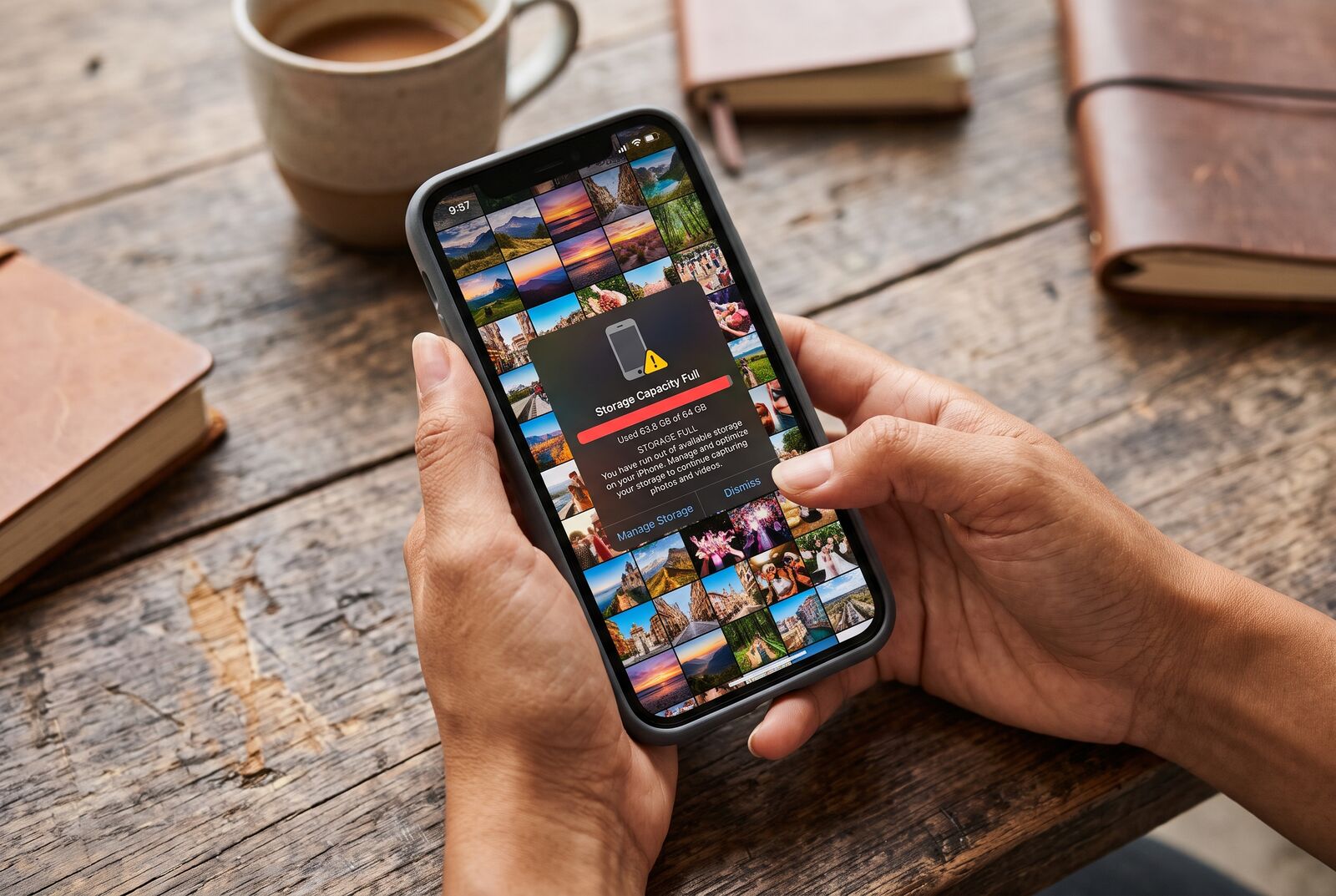
Google Fotoğraflar depolama alanınız dolduğunda fotoğraf ve video yedeklemeleri anında durur. Bu tarihten sonra çektiğiniz fotoğraflar siz sorunu çözene kadar yalnızca cihazınızda kalır. Sorunu ertelemek risklidir: Google'ın politikasına göre iki yılı aşkın süre boyunca kotanın üzerinde kalan hesaplardaki içerikler silinebilir; bu konuda önceden bildirim gönderilir. Dolu bir kota Gmail'e yeni e-postaların gelmesini engelleyebilir ve Drive yüklemelerini durdurabilir.
Mevcut kütüphaneniz yerinde kalır. Aşağıdaki seçenekler; temizlik yapma, daha fazla alan için ödeme ya da başka bir servise geçme arasında tercih yapmanıza yardımcı olur.
Önce: hangi servis ne kadar yer kullanıyor?
Google Fotoğraflar, Gmail ve Google Drive aynı depolama havuzunu paylaşır. Google Hesabı depolama sayfanızı açın; kullanımın üç servis arasında nasıl dağıldığını göreceksiniz. Fotoğraflarınız değil, e-posta ekleri ya da Drive dosyaları çok daha fazla yer kaplıyor olabilir.
Önemli bir ayrım: Google Fotoğraflar'ın "Telefon deposunu boşalt" özelliği, buluta yedeklenmiş fotoğrafların yerel kopyalarını cihazınızdan siler. Bu telefondaki alanı açar, Google hesabınızdaki kotayı değil. Hesap kotanız doluysa telefondan yer açmak işe yaramaz.
Google Fotoğraflar içinde depolama yönetimi seçeneğini arayın; genellikle profil resminize ya da ayarlara dokunarak ulaşılan "Depolamayı yönet" benzeri bir etiketle karşılaşırsınız, isimler versiyona göre farklılık gösterebilir. Büyük dosyaları ve bulanık fotoğraflar ile ekran görüntüleri gibi kolayca silinebilecek içerikleri bu ekranda bulabilirsiniz.
Google Fotoğraflar depolama alanı dolduğunda dört çözüm yolu
1. Gereksiz dosyaları silin (ücretsiz)
Silmeden önce riski anlayın: yedeklenmiş fotoğrafları Google Fotoğraflar üzerinden silmek onları bulut kütüphanenizden kaldırır; cihaz ayarlarınıza bağlı olarak yerel kopyaları da silebilir. Yalnızca Google Fotoğraflar'da olan bir fotoğrafı silmek onu tamamen kaybetmek anlamına gelir. Önem verdiğiniz her dosyanın başka bir yerde kopyasının bulunduğundan emin olun.
- Depolama yöneticisinde en büyük dosyalardan başlayın; uzun videolar en çok alanı geri kazandırır.
- Bulanık fotoğrafları ve ekran görüntülerini gözden geçirin.
- Gmail'deki büyük ekleri kontrol edin. Gmail web arayüzünde has:attachment larger:10m arama filtresi büyük e-postaları hızla bulur. Bu iletileri silin ve Gmail Çöp Kutusu'nu boşaltın; bu alan ortak kotanıza sayılır.
- Drive Çöp Kutusu'nu da boşaltın; bu da kotanıza dahildir.
- Google Fotoğraflar Çöp Kutusu'nda bekleyen öğeler Google Hesabı depolama kotanıza sayılmaz; bu yüzden Google Fotoğraflar Çöp Kutusu'nu boşaltmak kota alanı kazandırmaz. Gmail ve Drive çöp kutuları farklıdır; onlar kotaya dahildir.
- Büyük silme işlemlerinin ardından depolama toplamlarının güncellenmesi 48-72 saat sürebilir. Kota rakamının değişmesini beklemek yerine Google Fotoğraflar'da yedekleme durumunu kontrol edin.
2. Mevcut yüklemeleri sıkıştırın (ücretsiz)
Google Fotoğraflar web arayüzü, daha önce Orijinal kalitede yüklediğiniz dosyaları Depolama Tasarrufu kalitesine sıkıştırmanıza olanak tanır. Ayarlar'da "Depolama alanı kurtar" benzeri bir seçenek arayın; etiket versiyona göre değişebilir. Uygun dosyalar sıkıştırılır ve bu işlem geri alınamaz: orijinal kaliteli sürümler Google'ın sunucularından silinir, geri yüklenemez.
Kalite sizin için önemliyse önce Google Takeout ile orijinallerinizi dışa aktarın. Sıkıştırma, kaynak dosyaya bağlı olarak ayrıntıları ve düzenleme esnekliğini etkileyebilir. Gelecekteki Depolama Tasarrufu yüklemeleri de Google Hesabı kotanıza sayılmaya devam eder; bu seçenek sınırsız ücretsiz depolama sağlamaz. Gelecekteki yüklemeler için yedekleme kalitesini değiştirmek, halihazırda sunucudaki dosyaları dönüştürmekten ayrı bir işlemdir.
3. Google depolama alanınızı yükseltin
Google One, Google'ın Photos, Drive ve Gmail arasında paylaşılan ücretli depolama planıdır. Yükseltmek için: depolama alanı dolu olan Google Hesabı'na giriş yapın, hesabınızın depolama yönetimi sayfasını açın ve daha fazla depolama alanı alma ya da planı yönetme seçeneğini arayın; etiketler arayüze göre değişir. Mevcut plan boyutlarını ve fiyatlandırmayı inceleyin, beklenen büyümeye yetecek kapasiteyi seçin, satın alımı tamamlayın, ardından Google Fotoğraflar'ı açıp doğru hesapta yedeklemenin yeniden başladığını onaylayın.
Pratik avantajları kayda değer: kütüphanenizde hiçbir şey taşınmaz; arama, paylaşım ve cihaz eşitleme çalışmaya devam eder; aile planı depolama alanını diğer üyelere de genişletebilir. Dezavantajlar da gerçek: süregelen bir maliyet söz konusu, kütüphaneniz büyümeye devam edecek ve Google'ın kota modeli içinde kalmaya devam edeceksiniz. Planlar ve fiyatlar değiştiğinden güncel seçenekler için doğrudan Google'a bakın.
4. Fotoğraflarınızı başka bir servise taşıyın
İnsanlar bu geçişi pratik nedenlerle yapar: farklı bir maliyet modeli, iş akışlarına daha uygun özellikler ya da arşiv üzerinde daha fazla denetim. Neyi geride bırakacağınız konusunda dürüst olun: Google Fotoğraflar'ın güçlü görsel araması, sorunsuz Android yedeklemesi ve geniş cihaz desteği önemli avantajlardır.
- iCloud Fotoğraflar iPhone ve Mac kullanıcıları için sıkı entegrasyon sağlar. Değişiklikler ve silmeler tüm cihazlarda eşitlenir; bir yerden bir şeyi silmek onu her yerde siler. Güncel planlar için Apple'a bakın.
- Amazon Photos zaten Prime abonesiyseniz incelemeye değer; ancak fotoğraf ve video depolama koşulları farklılık gösterebilir. Dahil olanları varsaymadan önce güncel koşulları doğrulayın.
- Harici hard disk abonelik maliyetinden kurtarır; ancak ayrı bir konumda ikinci bir bağımsız kopya ve yeni fotoğraflar için düzenli bir rutin gerektirir.
- Kendi sunucusunda barındırma seçenekleri (örneğin Immich) veriler üzerinde tam denetim sağlar; ancak süregelen yönetim ve ayrı bir yedekleme stratejisi gerektirir.
Herhangi bir bulut alternatifi için güncel fiyatları, depolama sınırlarını, orijinal dosya işlemeyi, dışa aktarma seçeneklerini ve otomatik telefon yedeklemesinin desteklenip desteklenmediğini kontrol edin. Google Drive, OneDrive veya Google Takeout arşivinden yıllar içinde biriken fotoğrafları çekim tarihi ve konuma göre sıralanmış biçimde aktarmak istiyorsanız, Fayloo'nun yedekleme ve içe aktarma sayfası bunun nasıl çalıştığını anlatıyor. Android uygulaması otomatik yedekleme yapar; iPhone kullanıcıları şimdilik herhangi bir tarayıcıdan yükleme yapabilir.
Google Takeout ile fotoğraflarınızı nasıl dışa aktarırsınız
- takeout.google.com adresine gidin ve fotoğraflarınızın bulunduğu Google hesabıyla oturum açın.
- Tüm ürünlerin seçimini kaldırın, ardından yalnızca Google Fotoğraflar'ı seçin. Hangi albümlerin ve koleksiyonların dahil edildiğini inceleyin.
- Teslim yöntemini dikkatle seçin: Google Drive'ınız zaten doluysa arşivi Drive'a aktarmayın; arşiv aynı dolu havuzdan kota tüketir. E-posta ile gelen indirme bağlantısı daha güvenli bir varsayılandır.
- Arşiv boyutunu seçin. Büyük kütüphaneler birden fazla dosyaya bölünür; daha küçük arşiv boyutları birer birer doğrulamayı kolaylaştırır.
- "Dışa aktarma oluştur"a tıklayın. Büyük kütüphaneler saatler alabilir. Google dışa aktarma hazır olduğunda size e-posta gönderir.
- Her parçayı indirin ve her arşivin hatasız açıldığını onaylayın. Farklı yıllardan, albümlerden ve dosya biçimlerinden örnekler açarak doğru göründüklerini kontrol edin.
- JSON dosyalarını fotoğrafların yanında saklayın. Bu dosyalar Google Fotoğraflar'a eklenmiş açıklamalar ve konum verileri gibi ek meta verileri içerebilir. Ancak düzenlenmiş sürümler ve albüm yapısı ayrıca doğrulama gerektirir; JSON dosyalarını içe aktarmak bu bilgilerin başka bir serviste yeniden oluşturulacağını garanti etmez.
Takeout dışa aktarması tek seferlik bir anlık görüntüdür. Google Fotoğraflar'ı kullanmayı bırakmadan önce hedef serviste yeni fotoğraflar için sürekli bir yedekleme yöntemi yapılandırın.
Google Fotoğraflar'dan güvenli çıkış
- Buluttaki herhangi bir şeyi silmeden önce tüm cihazlarınızda Google Fotoğraflar yedeklemesini kapatın.
- Yedeklenmiş fotoğrafları cihazınızdaki kopyaları korurken Google'ın sunucularından kaldırmak için support.google.com adresinde belgelenen tarayıcı tabanlı prosedürü izleyin; yedek kopyanızı silme talimatlarını arayın, adımlar versiyonlar arasında değişebilir. Toplu bulut silme işlemleri için telefondaki Google Fotoğraflar uygulamasını kullanmaktan kaçının; uygulama üzerinden yapılan silmeler ayarlarınıza bağlı olarak yerel kopyaları da etkileyebilir.
- Yeni hedefi nokta kontrol edin: birden fazla yıldan fotoğraf açın, uzun videoların oynatıldığını onaylayın ve çekim tarihlerinin ile konumların taşındığını doğrulayın.
- Geçişin tamamlandığından emin olana kadar Takeout arşivini yedek olarak saklayın.
Sık sorulan sorular
Google depolama alanım dolduğunda fotoğraflarımı siler mi?
Depolama sınırına ulaşmak yeni yedeklemeleri duraklatır; mevcut fotoğrafları hemen silmez. Google'ın politikasına göre iki yılı aşkın süre boyunca kotanın üzerinde kalan hesaplardaki içerikler silinebilir; bu konuda önceden bildirim gönderilir.
Google Fotoğraflar ne kadar ücretsiz depolama alanı tanır?
Google Fotoğraflar, Gmail ve Google Drive ile ücretsiz bir kota paylaşır. Boyut ve koşullar değişebilir; mevcut tahsisinizi oturum açmış durumdayken Google Hesabı depolama sayfanızda kontrol edin.
Fotoğraf sildikten sonra neden depolama alanım hâlâ dolu görünüyor?
Birkaç olası neden var. Gmail Çöp Kutusu ve Drive Çöp Kutusu, elle boşaltılana kadar kotanıza sayılır. Google Fotoğraflar Çöp Kutusu ise Google Hesabı depolama kotanıza sayılmaz; bu yüzden boşaltmak alan kazandırmaz. Büyük silme işlemlerinin ardından depolama toplamlarının güncellenmesi 48-72 saat sürebilir. Doğru Google hesabında oturum açtığınızdan emin olun. Ayrıca yalnızca 1 Haziran 2021'den önce yüklenen ve uygun kalitedeki dosyalar kota dışında tutulmuştu; bu tarihten önceki tüm yüklemeler bu kapsama girmez.
Google Fotoğraflar'ı kullanmaya devam edip aynı anda başka bir servis de kullanabilir miyim?
Evet. Değerlendirme sürecinde her ikisini paralel çalıştırmak mantıklı bir yaklaşımdır. Pek çok kişi arama ve paylaşım için bir servisi, orijinal dosyaları arşivlemek için başka bir servisi kalıcı olarak kullanır.
Google Takeout albümlerimi, tarihlerimi ve konumlarımı korur mu?
Orijinal dosyalar genellikle çekim tarihi ve konumu içeren gömülü meta veriler barındırır. Google Fotoğraflar'a eklenen ek veriler eşlik eden JSON dosyalarında görünebilir; ancak düzenlenmiş sürümler ve albüm yapısı ayrıca doğrulama gerektirir. JSON dosyalarını içe aktarmak bunların başka bir serviste yeniden oluşturulacağını garanti etmez.
Google Fotoğraflar depolama alanınız dolduğunda önce neyin yer kapladığını belirleyin. İlk adım olarak gereksiz dosyaları silin; bu ücretsizdir ve çoğu zaman sorunu tek başına çözer. Fotoğraflarınızın büyük bölümünü saklamaya değer buluyorsanız daha fazla Google depolama alanı için ödeme yapmak ile iş akışınıza daha uygun bir servise geçmek arasında tercih yapın. Her iki durumda da başka bir yerde kopyanızın bulunduğunu onaylamadan Google'daki hiçbir şeyi silmeyin.