Что делать, если память iPhone заполнена фотографиями
Хранилище · 9 ноября 2026 · 9 мин чтения
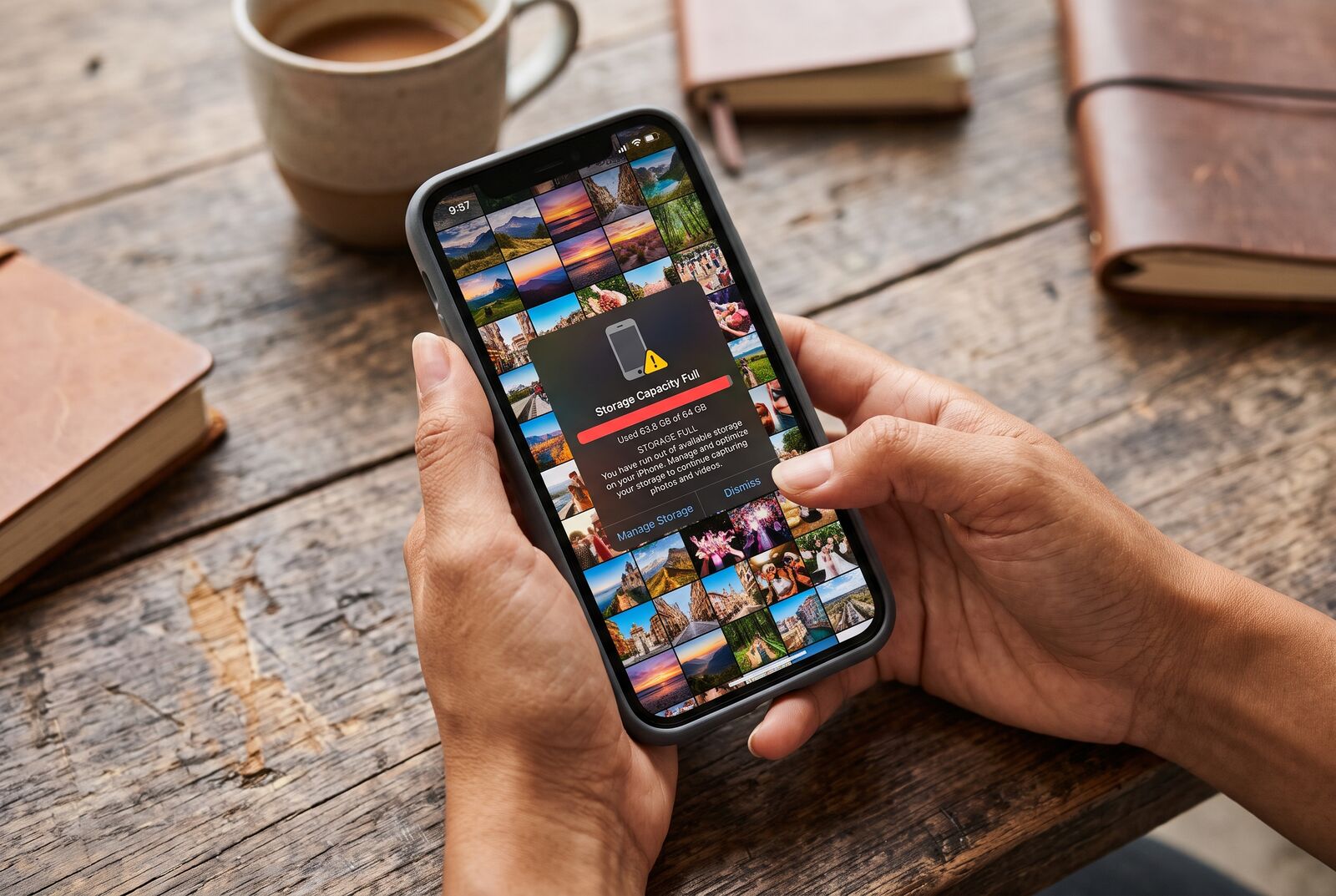
Айфон пишет, что память заполнена, вы не можете сделать ещё одну фотографию и не знаете, какие снимки удалять. Хорошая новость: выбирать между воспоминаниями и работающим телефоном не придётся. Вот как освободить место прямо сейчас, когда память iPhone заполнена фотографиями, а потом решить, что должно остаться на устройстве, а что нет.
Начните здесь: проверьте, что занимает место
Прежде чем принимать решения, проверьте, что именно занимает место. Откройте Настройки > Основные > Хранилище iPhone и посмотрите на самые большие категории. Запомните, сколько занимают Фото. Также проверьте Настройки > ваше имя > iCloud, чтобы увидеть использование облака.
Понимать разницу важно: покупка облачного хранилища не увеличивает физическую ёмкость вашего iPhone. Она помогает уменьшить локальное хранение фотографий только когда включена синхронизация Фото iCloud и оптимизация, выгрузка завершена и у телефона было время управлять библиотекой.
Критическое предупреждение: при включённых Фото iCloud удаление снимка в приложении Фото удаляет его из iCloud и со всех ваших устройств. Не удаляйте фотографии, которые хотите сохранить, пока не создадите и не проверите независимую резервную копию.
Освободите место в ближайшие минуты
Попробуйте эти немедленные действия:
Выгрузите неиспользуемые приложения. Откройте Настройки > Основные > Хранилище iPhone. Просмотрите приложения, которые редко открываете, и проверьте размер рядом с каждым. Нажмите «Сгрузить приложение» для самых больших. Это удалит само приложение, но сохранит его данные, так что потом можно переустановить без потерь.
Просмотрите и удалите скриншоты. Откройте Фото и найдите Снимки экрана в коллекциях, таких как Типы медиа или Утилиты (расположение и названия различаются в зависимости от версии iOS). Сначала просмотрите их — некоторые могут содержать чеки, билеты или важные записи. Удаляйте только то, в чём точно уверены.
Проверьте дубликаты. Если ваша версия iOS включает коллекцию Дубликаты, откройте её и используйте действие «Объединить», чтобы соединить одинаковые фотографии. Останется версия лучшего качества, копии удалятся.
Очистите «Недавно удалённые» осторожно. Удалённые фотографии остаются в папке «Недавно удалённые» до 30 дней и всё ещё занимают место. Откройте Фото, найдите «Недавно удалённые» в коллекциях и просмотрите содержимое. Восстановите всё нужное, а потом окончательно удалите только то, что точно больше не нужно. Помните: с Фото iCloud это удаление синхронизируется на все устройства.
Очистите медиа из Сообщений. Откройте Настройки > Основные > Хранилище iPhone > Сообщения и просмотрите крупные вложения по отдельности. Старые медиа из групповых чатов накапливаются быстро.
Предотвратите повторное заполнение памяти
Когда вы расчистили немного места, измените несколько настроек, чтобы проблема не вернулась.
Включите оптимизацию хранилища iPhone
Это встроенное решение от Apple, но оно требует настройки и места. Сначала откройте Настройки > ваше имя > iCloud > Фото. Если Фото iCloud выключены, и вы хотите использовать эту функцию, включите их — но поймите, что это запустит синхронизацию всей библиотеки в iCloud, что занимает время и использует вашу квоту iCloud.
Когда Фото iCloud синхронизируются, нажмите «Оптимизация хранилища iPhone». Ваш айфон будет управлять локальными версиями меньшего размера по мере необходимости, храня полноразмерные копии в iCloud. Для полного просмотра, редактирования или экспорта оригиналов может потребоваться подключение к интернету.
Это не мгновенно. Проверьте статус синхронизации в Фото и убедитесь, что выгрузка завершена. Недостаточно места в iCloud может полностью остановить синхронизацию. Проверьте текущие тарифы хранилища iCloud от Apple перед обновлением.
Измените настройки камеры для будущих фото
Откройте Настройки > Камера > Форматы и выберите «Высокая эффективность». Это переключит с JPEG на HEIC, который обычно занимает меньше места, чем JPEG. Обратите внимание, что совместимость HEIC может быть проблемой при отправке на старые устройства или программы.
Чтобы выключить Live Photos по умолчанию, откройте Камеру и нажмите кнопку Live Photos. Чтобы сохранить этот выбор, откройте Настройки > Камера > Сохранение настроек > Live Photo (точные названия различаются в зависимости от версии iOS). Помните, что изменение настроек камеры влияет только на будущие снимки и не уменьшает существующие файлы.
Если максимальное качество видео вам не нужно, записывайте в 1080p вместо 4K. Откройте Настройки > Камера > Запись видео и просмотрите оценки размера для каждого варианта.
Решите, что делать со старыми фото
Теперь, когда немедленный кризис позади, определите, что действительно должно быть на телефоне, а что нет.
Просмотрите, что там есть
Откройте Фото и нажмите вкладку «Годы». Прокрутите и нажмите на любой год, чтобы увидеть месяцы. Это представление сразу показывает, куда уходит основная часть вашего хранилища.
Просмотрите разделы вроде «Видео», «Записи экрана», «Снимки экрана» и серийные снимки, где доступно. Поиск тоже работает: попробуйте «море», «2019» или что-то ещё, что может выявить блок, который вам больше не нужен.
Два безопасных пути вперёд
Выберите один подход в зависимости от того, хотите ли вы продолжать использовать Фото iCloud:
Продолжить использование Фото iCloud: завершите синхронизацию, включите оптимизацию хранилища iPhone и дайте телефону автоматически управлять локальными копиями. Не удаляйте вручную фотографии, которые хотите сохранить. Чтобы проверить использование хранилища вашей исходной облачной библиотеки при включённой оптимизации, откройте Настройки > ваше имя > iCloud > Управление хранилищем > Фото. Локальный размер Фото в Хранилище iPhone может существенно занижать то, что требует ваша полная библиотека.
Архивировать в другом месте и удалить с iPhone: экспортируйте или выгрузите выбранные фотографии в другое место, тщательно проверьте назначение и в идеале храните ещё одну независимую копию. Только после этого удалите выбранные элементы из Фото, понимая, что с Фото iCloud это удаление синхронизируется в облако и на ваши другие устройства.
Как создать резервную копию перед удалением
Чтобы экспортировать на компьютер, подключите айфон с разблокированным устройством. Откройте Фото на Mac или Microsoft Photos на Windows и доверьтесь компьютеру, если будет предложено. Обратите внимание: если у вас включена оптимизация хранилища iPhone, не все оригиналы могут быть на телефоне — возможно, сначала придётся загрузить их из iCloud на компьютер.
Выберите фотографии, которые хотите сохранить, и импортируйте их. Проверьте количество файлов, откройте несколько образцов и воспроизведите несколько видео, прежде чем что-либо удалять с айфона. Для подробных инструкций проверьте официальную поддержку Apple или поддержку Microsoft по импорту фотографий.
Можно также выгрузить в другой сервис. Google Фото, Microsoft OneDrive и Dropbox принимают фотографии. Такие сервисы, как Fayloo, хранят ваши фотографии в оригинальном качестве и автоматически сортируют их по дате и месту — выгрузка работает через любой браузер, доступно приложение для Android, приложение для iPhone выходит скоро.
Когда вам нужно больше места
Если ваша библиотека Фото больше, чем бесплатное хранилище iCloud, нужно решить, платить ли за дополнительное место в iCloud или использовать другой сервис.
Сколько места вам действительно нужно?
Размеры фотографий сильно различаются, а оптимизированная локальная библиотека может быть намного меньше оригиналов. Чтобы оценить потребности, проверьте размер исходной облачной библиотеки в Настройках > ваше имя > iCloud > Управление хранилищем > Фото. Учитывайте другое использование, такое как резервные копии и документы, и оставьте место для роста. Проверьте текущие официальные тарифы и цены перед решением, так как они меняются.
На что смотреть в облачном хранилище
Не все облачные хранилища работают одинаково для фотографий. Учитывайте эти факторы:
- Оригинальное качество: Некоторые сервисы сжимают ваши фотографии. Если вам важна печать или увеличение, проверьте, сохраняет ли сервис файлы точно как снято.
- Простой импорт: Можете ли вы загрузить существующие архивы, экспорты Google Takeout или фотографии со старых дисков?
- Общий доступ: Нужно ли делиться альбомами с семьёй или собирать фотографии от друзей после поездок и мероприятий?
- Группировка лиц: Если у вас тысячи фотографий, автоматическое распознавание лиц упрощает поиск всех.
- Работает на ваших устройствах: Убедитесь, что работает на iPhone, любых устройствах Android в вашей семье и компьютерах.
iCloud против других вариантов
Фото iCloud и Резервная копия iCloud — это отдельные функции. iCloud+ предоставляет место для обоих, но фотографии, синхронизированные через Фото iCloud, не включаются также в ежедневную резервную копию iCloud вашего устройства. Фото iCloud работают автоматически в экосистеме Apple, а Резервная копия iCloud охватывает настройки устройства, данные приложений и другое содержимое.
Apple предлагает Общие альбомы и Общую медиатеку iCloud для совместной работы. Сервис также предоставляет доступ через браузер и iCloud для Windows. Подумайте, соответствуют ли эти функции вместе с автоматической резервной копией устройства вашим потребностям — или важны ли различия в наборе устройств, требованиях к совместной работе и обработке оригинального качества на разных платформах для вашей ситуации.
Google Фото работают на любой платформе и предлагают сильный поиск по фото. Доступность группировки лиц различается по регионам и аккаунтам. Настройки качества выгрузки влияют на сжатие и использование места — проверьте текущие опции при регистрации.
Включение OneDrive от Microsoft и место зависят от вашей подписки. Для читателей, чей существующий план Microsoft 365 уже включает место, OneDrive интегрируется с Windows и хранит оригинальное качество.
Яндекс.Диск и Mail.ru Облако — популярные российские сервисы с бесплатными тарифами. Проверьте их текущие условия для хранения фото в оригинальном качестве.
Fayloo создан специально для фотографий: хранение в оригинальном качестве, автоматическая сортировка по дате и месту, и общие альбомы, куда друзья добавляют свои фото напрямую. Выгрузка работает через любой браузер; приложение для Android уже доступно, приложение для iPhone выходит скоро.
Проверьте текущие цены и детали тарифов на сайте каждого сервиса перед решением.
Дальше: система, которая работает
Когда вы освободили место и выбрали систему резервного копирования, простые привычки не дадут проблеме вернуться.
Регулярно проверяйте статус резервного копирования или синхронизации. Просматривайте недавние ненужные снимки, большие видео, скриншоты и записи экрана. Периодически проверяйте доступное место.
Всегда проверяйте резервную копию перед удалением фотографий. Когда вы пытаетесь быстро освободить место, чтобы сделать снимок, легко забыть этот шаг.
Используйте альбомы для того, что часто показываете людям — ваши дети, питомцы, лучшие снимки из поездок. Альбомы помогают в поиске, но сами по себе не освобождают место.
Частые вопросы
Потеряю ли я фотографии, если включу оптимизацию хранилища iPhone?
Нет. Полноразмерная версия остаётся в iCloud. Ваш телефон управляет локальными версиями меньшего размера по мере необходимости. Оригиналы загружаются по мере надобности, когда вы просматриваете, редактируете или экспортируете фотографии, и могут требовать подключения к интернету.
Что будет с моими фото, если я перестану платить за iCloud?
Понижение тарифа вступает в силу после текущего расчётного периода. Превышение новой квоты хранилища может остановить синхронизацию или обновление Фото iCloud и не дать резервным копиям завершиться. Загрузите и проверьте все оригиналы перед понижением тарифа. Смотрите сайт поддержки Apple для текущих рекомендаций по понижению тарифов хранилища.
Могу ли я использовать iCloud и другой сервис одновременно?
Да. Использование второго сервиса не требует отключения Фото iCloud. Вы можете оставить Фото iCloud включёнными и также выгружать в другой сервис для второй копии. Если вы всё же решите отключить Фото iCloud, обязательно проверьте, где хранятся ваши оригиналы, и внимательно следуйте подсказкам Apple по загрузке или удалению.
Как снять фото с телефона, не потеряв их?
Три безопасных способа: подключить к компьютеру и импортировать их с помощью Фото на Mac или Microsoft Photos на Windows, выгрузить в облачный сервис или отправить через AirDrop на другое устройство Apple. Всегда проверяйте, что резервная копия сработала — проверьте количество файлов, откройте несколько образцов фотографий и воспроизведите видео — прежде чем удалять с телефона.
Нужно ли платить за облачное хранилище, если есть компьютер?
Не обязательно. Импорт на компьютер и хранение фотографий на внешнем диске работает и не стоит ничего, кроме самого диска. Компромисс: нужно помнить делать это регулярно, и вы не сможете получить доступ к этим фотографиям с телефона после их удаления.
Момент, когда память iPhone заполнена фотографиями, не обязательно должен быть кризисом. Быстрая выборочная очистка даёт время, изменения настроек предотвращают следующую аварию, а настоящая система резервного копирования означает, что вы сохраняете воспоминания, не храня их все на устройстве. Выберите оптимизацию для библиотеки iCloud или проверьте независимый архив перед удалением локальных фотографий.