Что делать, если хранилище Google Фото переполнено
Хранилище · 18 ноября 2026 · 6 мин чтения
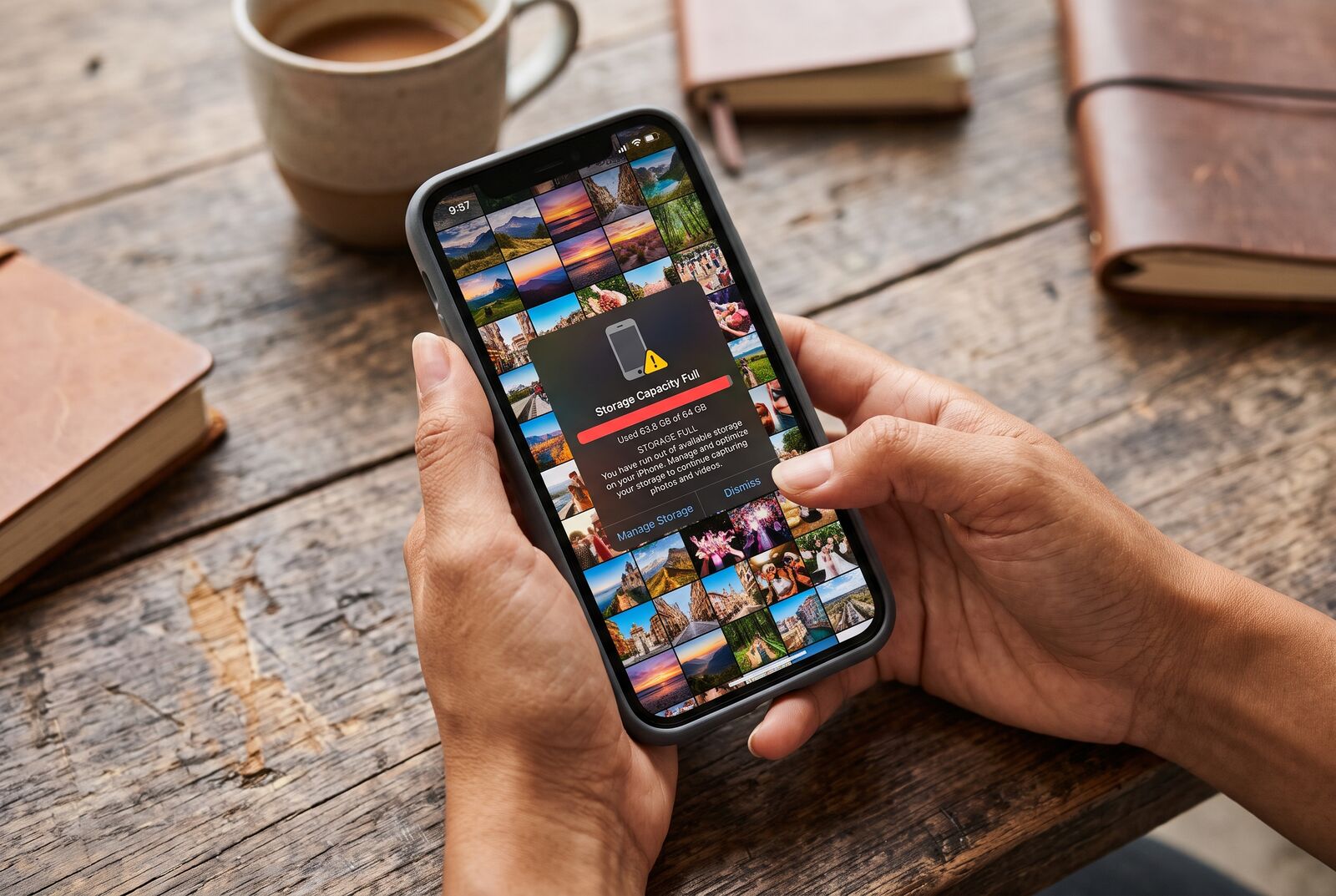
Когда хранилище Google Фото заполняется, резервное копирование прекращается немедленно. Снимки, сделанные после этого, остаются только на устройстве — пока проблема не будет решена. Затягивать не стоит: по условиям Google, содержимое аккаунтов, остающихся за пределами квоты дольше двух лет, может быть удалено — с предварительными уведомлениями. Переполненная квота также может заблокировать входящие письма в Gmail и загрузку файлов на Google Диск.
Уже загруженные фотографии никуда не пропадут. Ниже — варианты действий: почистить хранилище, доплатить за место или перейти на другой сервис.
Сначала: разберитесь, что реально занимает место
Google Фото, Gmail и Google Диск делят одну общую квоту. Откройте страницу хранилища своего аккаунта Google — там видно, сколько места занимает каждый сервис. Нередко выясняется, что письма с вложениями или файлы на Диске съедают больше, чем фотографии.
Важное различие: кнопка «Освободить место на устройстве» в Google Фото удаляет локальные копии уже загруженных снимков. Она освобождает память телефона, но не квоту аккаунта. Если переполнен аккаунт, а не телефон — это не поможет.
В Google Фото найдите раздел управления хранилищем — обычно он доступен через аватар или настройки, с меткой вроде «Управление хранилищем» (название зависит от версии). Там отображаются крупные файлы, размытые снимки и скриншоты — первые кандидаты на удаление.
Четыре способа решить проблему
1. Удалить лишнее (бесплатно)
Перед удалением оцените риски: снимок, удалённый через Google Фото, удаляется из облачной библиотеки, а в зависимости от настроек устройства — и с самого телефона. Если фото хранится только в Google Фото, удалив его, вы потеряете его навсегда. Убедитесь, что всё важное есть где-то ещё.
- Начните с самых крупных файлов в менеджере хранилища — длинные видео освобождают больше всего места.
- Просмотрите размытые фото и скриншоты.
- Проверьте Gmail: в веб-версии запрос has:attachment larger:10m быстро найдёт письма с крупными вложениями. Удалите их и очистите корзину Gmail — она учитывается в общей квоте.
- Очистите корзину Google Диска — она тоже занимает место в квоте.
- Обратите внимание: корзина самого Google Фото в квоту аккаунта не входит. Её очистка места не освободит. Корзины Gmail и Диска — другое дело.
- После массового удаления квота может обновляться до 48–72 часов. Следите за статусом резервного копирования в Google Фото, не дожидаясь обновления цифры квоты.
2. Сжать уже загруженные фото (бесплатно)
В веб-версии Google Фото есть возможность перевести загрузки в исходном качестве в режим «Экономия хранилища». Ищите что-то вроде «Восстановить хранилище» в настройках — точное название зависит от версии. Операция необратима: оригиналы удаляются с серверов Google и восстановлению не подлежат.
Если качество важно, сначала экспортируйте оригиналы через Google Takeout. Сжатие может повлиять на детализацию и возможности редактирования. Эта опция не делает хранилище безлимитным: будущие загрузки в режиме экономии тоже считаются в квоте. Смена качества для новых загрузок — отдельная настройка.
3. Купить больше места
Google One — платная подписка Google с единым хранилищем для Фото, Диска и Gmail. Чтобы расширить: войдите в аккаунт, откройте страницу управления хранилищем и найдите опцию добавить место или сменить тариф (названия в интерфейсе меняются). Выберите объём с запасом на рост, оформите подписку и проверьте, что резервное копирование в Google Фото возобновилось на нужном аккаунте.
Плюсы очевидны: библиотека остаётся нетронутой, поиск, шаринг и синхронизация продолжают работать, а семейный тариф можно распределить между несколькими людьми. Минусы тоже реальны: это регулярный расход, библиотека будет только расти, и вы остаётесь внутри квотной модели Google. Актуальные тарифы и цены смотрите напрямую у Google.
4. Перейти на другой сервис
Люди переходят по разным причинам: другая ценовая модель, нужные функции или желание не зависеть от одного провайдера. Честно оцените, от чего придётся отказаться: у Google Фото сильный визуальный поиск, бесшовная синхронизация на Android и широкая поддержка устройств.
- Яндекс Диск — привычный выбор для русскоязычных пользователей, тесно интегрированный с другими сервисами Яндекса. Актуальный объём бесплатного хранилища и тарифы смотрите на сайте Яндекса.
- Облако Mail.ru предлагает бесплатное хранилище и автозагрузку фото с телефона. Текущие условия и лимиты уточняйте на сайте сервиса.
- iCloud Фото органично встраивается в экосистему iPhone и Mac. Удаление снимка на одном устройстве синхронизируется на всех остальных. Текущие тарифы — на сайте Apple.
- Внешний жёсткий диск не требует подписки, но нуждается в отдельной резервной копии на случай поломки и регулярном пополнении новыми снимками.
- Самостоятельный хостинг — такие решения, как Immich, дают полный контроль над данными, но требуют технического обслуживания и собственной стратегии резервного копирования.
Для любого облачного сервиса проверьте актуальные цены, объём хранилища, работу с оригинальными файлами, варианты экспорта и наличие автоматического резервного копирования с телефона. Если вы хотите собрать фотографии из Google Диска, OneDrive или архива Google Takeout с сохранением дат съёмки и геотегов, страница импорта Fayloo объясняет, как это работает. Приложение для Android делает это автоматически; пользователи iPhone пока загружают через браузер.
Как экспортировать фото через Google Takeout
- Перейдите на takeout.google.com и войдите в аккаунт Google с вашими фотографиями.
- Снимите отметки со всех сервисов, затем выберите только Google Фото. Проверьте, какие альбомы и коллекции попадут в архив.
- Выбирайте способ доставки внимательно: если Google Диск уже заполнен, не отправляйте архив туда — он займёт квоту той же переполненной копилки. Ссылка для скачивания по электронной почте — более надёжный вариант.
- Выберите размер архива. Большие библиотеки разбиваются на несколько файлов; меньший размер удобнее проверять по частям.
- Нажмите «Создать экспорт». Крупные библиотеки могут обрабатываться несколько часов. Google пришлёт письмо, когда архив будет готов.
- Скачайте все части и убедитесь, что каждый архив распаковывается без ошибок. Откройте снимки из разных лет, альбомов и форматов — проверьте, что они выглядят корректно.
- Сохраните JSON-файлы вместе с фотографиями: в них могут находиться дополнительные метаданные — описания и геотеги, добавленные внутри Google Фото. Однако редактирование и структура альбомов требуют отдельной проверки — импорт JSON-файлов не гарантирует их восстановления в другом сервисе.
Экспорт через Takeout — это снимок библиотеки на конкретный момент. Настройте регулярное резервное копирование новых фото в выбранном сервисе ещё до того, как перестанете пользоваться Google Фото.
Как безопасно уйти из Google Фото
- Отключите резервное копирование Google Фото на всех устройствах, прежде чем удалять что-либо из облака.
- Чтобы удалить загруженные копии с серверов Google, сохранив файлы на устройстве, воспользуйтесь инструкцией на support.google.com — ищите раздел об удалении резервных копий, так как шаги меняются от версии к версии. Не используйте мобильное приложение Google Фото для массового удаления из облака: в зависимости от настроек оно может удалить и локальные копии.
- Выборочно проверьте новое хранилище: откройте снимки из разных лет, убедитесь, что длинные видео воспроизводятся, и проверьте, сохранились ли даты съёмки и геотеги.
- Оставьте архив Takeout как страховку, пока не убедитесь, что миграция прошла успешно.
Часто задаваемые вопросы
Удалит ли Google мои фото, если хранилище заполнено?
Достижение лимита останавливает новые резервные копии — уже загруженные фотографии остаются на месте. Но по условиям Google, содержимое аккаунтов, остающихся за пределами квоты дольше двух лет, может быть удалено — с предварительными уведомлениями.
Сколько бесплатного места даёт Google Фото?
Google Фото делит бесплатную квоту с Gmail и Google Диском. Объём и условия могут меняться — актуальное значение смотрите на странице хранилища своего аккаунта Google.
Почему хранилище всё ещё заполнено после удаления фото?
Несколько возможных причин. Корзина Gmail и корзина Google Диска учитываются в квоте, пока вы их не очистите вручную. Корзина самого Google Фото в квоту аккаунта не входит — её очистка места не освободит. После массовых удалений квота может обновляться до 48–72 часов. Убедитесь, что работаете с нужным аккаунтом. Также только часть загрузок в режиме «Высокое качество» или «Экспресс», сделанных до 1 июня 2021 года, не учитывается в квоте — это касается не всех загрузок до этой даты.
Можно ли пользоваться Google Фото и другим сервисом одновременно?
Да. Держать оба сервиса параллельно, пока разбираетесь, — разумно. Многие в итоге оставляют Google Фото для поиска и шаринга, а оригиналы хранят в другом месте.
Сохранит ли Google Takeout альбомы, даты и геотеги?
Оригинальные файлы обычно содержат встроенные метаданные с датой и местом съёмки. Дополнительные данные из Google Фото могут находиться в JSON-файлах, но редактирование и структура альбомов требуют отдельной проверки — импорт JSON не гарантирует их восстановления в другом сервисе.
Если хранилище Google Фото заполнено, начните с анализа того, что занимает место. Удалите мусор — это бесплатно и иногда решает всё. Если большинство снимков нужны, выбирайте: платить за место у Google или перейти в сервис, который лучше подходит под ваши задачи. В любом случае ничего не удаляйте из Google, пока не убедитесь, что копия есть где-то ещё.