Qué Hacer Cuando el iPhone Está Lleno de Fotos
Almacenamiento · 9 noviembre 2026 · 10 min de lectura
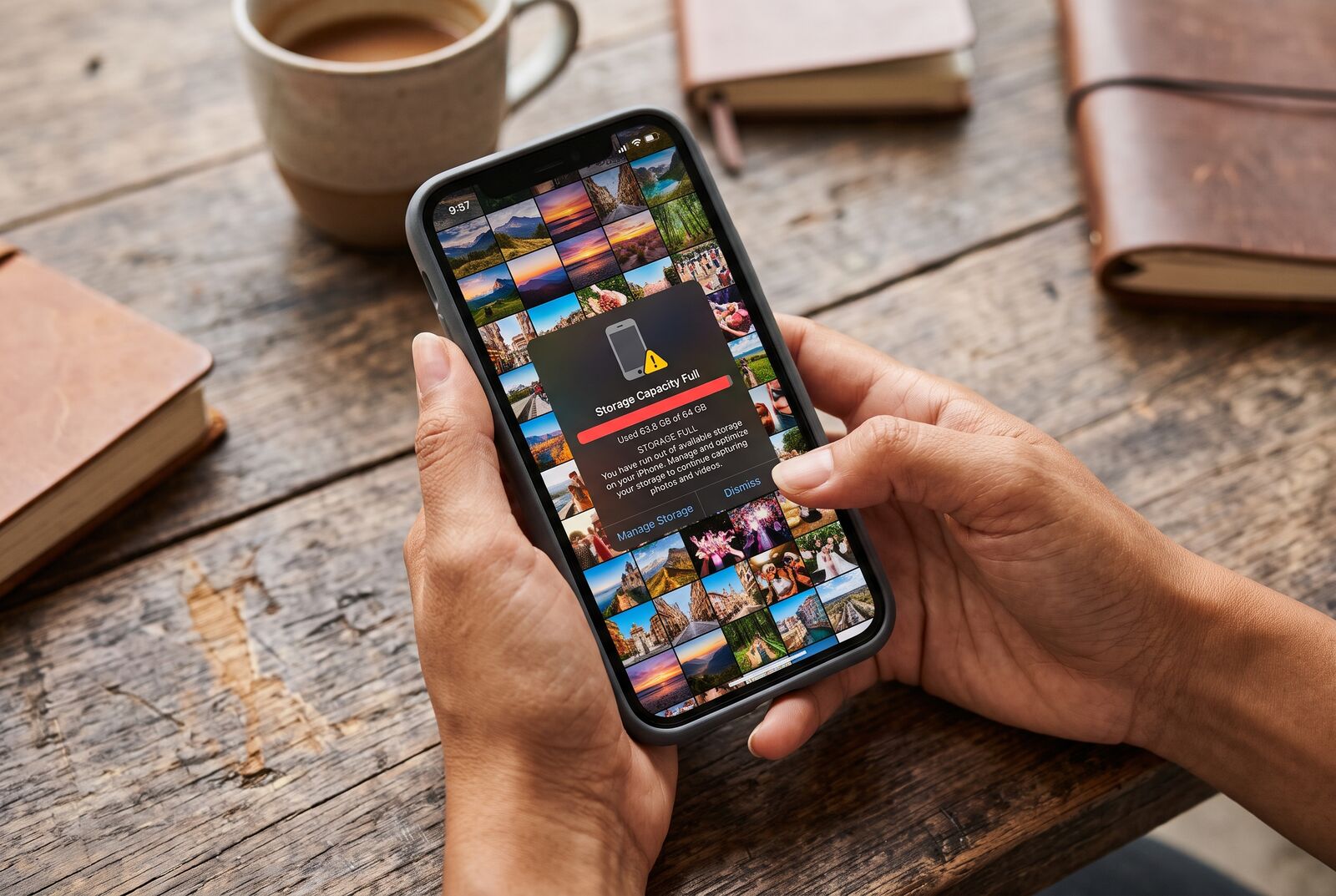
Tu iPhone dice que no tiene espacio, no puedes tomar otra foto y no sabes qué eliminar. La buena noticia: no tienes que elegir entre tus recuerdos y un teléfono que funcione. Aquí está cómo liberar espacio ahora mismo cuando el almacenamiento de tu iPhone está lleno de fotos, y después decidir qué queda en el dispositivo y qué no.
Empieza Aquí: Revisa Qué Ocupa Espacio
Antes de tomar cualquier decisión, revisa qué está usando espacio. Ve a Ajustes > General > Almacenamiento del iPhone y observa las categorías más grandes. Anota cuánto usa Fotos. También revisa Ajustes > tu nombre > iCloud para ver tu uso de la nube.
Entender la diferencia importa: comprar almacenamiento en la nube no aumenta la capacidad física de tu iPhone. Solo ayuda a reducir el almacenamiento local de fotos cuando la sincronización y optimización de Fotos de iCloud están activadas, las subidas han terminado y el teléfono ha tenido tiempo de gestionar su biblioteca.
Advertencia crítica: Con Fotos de iCloud activado, eliminar una foto en la app Fotos la elimina de iCloud y de todos tus otros dispositivos. No elimines fotos que quieras conservar sin antes crear y verificar una copia de seguridad independiente.
Libera Espacio en los Próximos Minutos
Prueba estas acciones inmediatas:
Descarga apps no usadas. Ve a Ajustes > General > Almacenamiento del iPhone. Revisa apps que rara vez abres y verifica el tamaño que muestra junto a cada app. Toca Descargar App para las más grandes. Esto elimina la app pero conserva sus datos, así puedes reinstalarla después sin perder nada.
Revisa y elimina capturas de pantalla. Abre Fotos y busca Capturas en colecciones como Tipos de Archivo o Utilidades (la ubicación y nombres varían según la versión de iOS). Revísalas primero, ya que algunas pueden contener recibos, boletos o registros que necesitas. Elimina solo lo que estás seguro es desechable.
Busca duplicados. Si tu versión de iOS incluye una colección Duplicados, ábrela y usa la acción Combinar para unir fotos idénticas. Esto conserva la versión de mejor calidad y elimina las copias.
Vacía Eliminados Recientemente, con cuidado. Las fotos que eliminas permanecen en Eliminados Recientemente hasta 30 días, aún ocupando espacio. Abre Fotos, encuentra Eliminados Recientemente en tus colecciones y revisa su contenido. Recupera lo que necesites, después elimina permanentemente solo lo que estés seguro ya no quieres. Recuerda: con Fotos de iCloud esta eliminación se sincroniza en todos tus dispositivos.
Limpia medios de Mensajes. Ve a Ajustes > General > Almacenamiento del iPhone > Mensajes y revisa archivos adjuntos grandes individualmente. Los medios de chats grupales antiguos se acumulan rápidamente.
Evita Que Tu iPhone Se Llene Otra Vez
Una vez que hayas liberado algo de espacio, cambia algunos ajustes para evitar que el problema regrese.
Activa Optimizar Almacenamiento del iPhone
Esta es la solución integrada de Apple, pero requiere configuración y espacio. Primero, ve a Ajustes > tu nombre > iCloud > Fotos. Si Fotos de iCloud está desactivado y quieres usar esta función, actívala, pero entiende que esto comienza a sincronizar toda tu biblioteca a iCloud, lo cual toma tiempo y usa tu asignación de almacenamiento de iCloud.
Una vez que Fotos de iCloud esté sincronizando, toca Optimizar Almacenamiento del iPhone. Tu iPhone gestionará versiones locales más pequeñas de tus fotos según se necesite espacio, mientras almacena copias en resolución completa en iCloud. Los originales pueden requerir conexión a internet para verlos completamente, editarlos o exportarlos.
Esto no es inmediato. Revisa el estado de sincronización en Fotos y confirma que las subidas han terminado. Almacenamiento insuficiente de iCloud puede detener la sincronización por completo. Verifica los planes actuales de almacenamiento de iCloud de Apple antes de actualizar.
Cambia Ajustes de Cámara para Fotos Futuras
Ve a Ajustes > Cámara > Formatos y elige Alta Eficiencia. Esto cambia de JPEG a HEIC, que típicamente usa menos espacio que JPEG. Ten en cuenta que la compatibilidad de HEIC puede ser un problema al compartir con dispositivos o software antiguos.
Para desactivar Live Photos por defecto, abre Cámara y toca el botón Live Photos. Para conservar esta elección, ve a Ajustes > Cámara > Conservar Ajustes > Live Photo (las etiquetas exactas varían según la versión de iOS). Recuerda que cambiar ajustes de cámara afecta solo capturas futuras y no reduce archivos existentes.
Si no necesitas máxima calidad de video, graba en 1080p en lugar de 4K. Ve a Ajustes > Cámara > Grabar Video y revisa las estimaciones de tamaño mostradas para cada opción.
Decide Qué Hacer Con Fotos Antiguas
Ahora que la crisis inmediata pasó, determina qué realmente pertenece en tu teléfono y qué no.
Revisa Qué Hay Realmente Ahí
Abre Fotos y toca la pestaña Años. Desplázate y toca cualquier año para ver meses. Esta vista hace obvio dónde está la mayor parte de tu almacenamiento.
Revisa secciones como Videos, Grabaciones de Pantalla, Capturas y ráfagas donde estén disponibles. La barra de búsqueda también funciona: prueba "playa", "2019" o cualquier cosa que pueda revelar un bloque que ya no necesitas.
Dos Rutas Seguras Hacia Adelante
Elige un enfoque basado en si quieres continuar usando Fotos de iCloud:
Seguir usando Fotos de iCloud: Termina la sincronización, activa Optimizar Almacenamiento del iPhone y deja que el teléfono gestione copias locales automáticamente. No elimines manualmente fotos que quieras conservar. Para verificar el uso de almacenamiento de tu biblioteca original en la nube cuando la optimización está activada, ve a Ajustes > tu nombre > iCloud > Administrar Almacenamiento de Cuenta > Fotos. El tamaño local de Fotos en Almacenamiento del iPhone puede subestimar sustancialmente lo que tu biblioteca completa requiere.
Archivar en otro lugar y eliminar del iPhone: Exporta o sube fotos seleccionadas a otra ubicación, verifica el destino exhaustivamente e idealmente mantén otra copia independiente. Solo entonces elimina los elementos seleccionados de Fotos, entendiendo que con Fotos de iCloud esta eliminación se sincronizará a la nube y tus otros dispositivos.
Cómo Hacer Copia de Seguridad Antes de Eliminar
Para exportar a una computadora, conecta tu iPhone con el dispositivo desbloqueado. Abre Fotos en Mac o Fotos de Microsoft en Windows, y confía en la computadora si se solicita. Ten en cuenta que si tienes Optimizar Almacenamiento del iPhone activado, no todos los originales pueden estar en el teléfono: es posible que necesites descargarlos de iCloud en la computadora primero.
Selecciona las fotos que quieres guardar e impórtalas. Verifica conteos de archivos, abre fotos de muestra y reproduce varios videos antes de eliminar cualquier cosa de tu iPhone. Para instrucciones detalladas, verifica el soporte oficial de Apple o el soporte de Microsoft para importar fotos.
También puedes subir a otro servicio. Google Photos, Microsoft OneDrive y Dropbox todos aceptan subidas de fotos. Servicios como Fayloo mantienen tus fotos en calidad original y las ordenan por fecha y lugar automáticamente: las subidas funcionan a través de cualquier navegador, con app de Android disponible y app de iPhone próximamente.
Cuando Necesites Más Almacenamiento
Si tu biblioteca de Fotos es más grande que el almacenamiento gratuito de iCloud, necesitarás decidir si pagar por más almacenamiento de iCloud o usar otro servicio.
¿Cuánto Almacenamiento Necesitas Realmente?
Los tamaños de fotos varían sustancialmente, y una biblioteca local optimizada puede ser mucho más pequeña que los originales. Para evaluar tus necesidades, verifica el tamaño de tu biblioteca original en la nube en Ajustes > tu nombre > iCloud > Administrar Almacenamiento de Cuenta > Fotos. Considera otro uso como copias de seguridad y documentos, y deja espacio para crecimiento. Verifica planes y precios oficiales actuales de almacenamiento antes de decidir, ya que cambian.
Qué Buscar en Almacenamiento en la Nube
No todo el almacenamiento en la nube funciona igual para fotos. Considera estos factores:
- Calidad original: Algunos servicios comprimen tus fotos. Si te importa imprimir o hacer zoom, verifica si el servicio conserva tus archivos exactamente como fueron capturados.
- Importación fácil: ¿Puedes traer archivos existentes, exportaciones de Google Takeout o fotos de discos antiguos?
- Compartir: ¿Necesitas compartir álbumes con familia o recopilar fotos de amigos después de viajes y eventos?
- Agrupación de rostros: Si tienes miles de fotos, el reconocimiento automático de rostros facilita encontrar a todos.
- Funciona en tus dispositivos: Asegúrate que funcione en iPhone, cualquier dispositivo Android en tu hogar y computadoras.
iCloud vs. Otras Opciones
Fotos de iCloud y Copia de Seguridad de iCloud son funciones separadas. iCloud+ proporciona almacenamiento para ambas, pero las fotos sincronizadas a través de Fotos de iCloud no están también incluidas en la copia de seguridad diaria de iCloud de tu dispositivo. Fotos de iCloud funciona automáticamente dentro del ecosistema Apple, y Copia de Seguridad de iCloud cubre ajustes de tu dispositivo, datos de apps y otro contenido.
Apple ofrece Álbumes Compartidos y Biblioteca Compartida de Fotos de iCloud para colaboración. El servicio también proporciona acceso por navegador e iCloud para Windows. Considera si estas funciones, junto con la copia de seguridad automática del dispositivo, satisfacen tus necesidades, o si las diferencias en mezcla de dispositivos, requisitos de colaboración y manejo de calidad original entre plataformas importan para tu situación.
Google Photos funciona en todas las plataformas y ofrece búsqueda potente de fotos. La disponibilidad de agrupación de rostros varía según región y cuenta. Los ajustes de calidad de subida afectan compresión y uso de almacenamiento: verifica opciones actuales cuando te registres.
La inclusión y almacenamiento de Microsoft OneDrive dependen de tu suscripción. Para lectores cuyo plan existente de Microsoft 365 ya incluye almacenamiento, OneDrive se integra con Windows y mantiene calidad original.
Fayloo está construido específicamente para fotos: almacenamiento en calidad original, ordenamiento automático por fecha y lugar, y álbumes compartidos donde amigos añaden sus propias fotos directamente. Las subidas funcionan a través de cualquier navegador; la app de Android está disponible ahora y la app de iPhone viene pronto.
Verifica precios y detalles de planes actuales en el sitio web de cada servicio antes de decidir.
Avanzando: Un Sistema Que Funciona
Una vez que hayas liberado espacio y elegido un sistema de respaldo, hábitos simples evitan que el problema regrese.
Verifica tu estado de respaldo o sincronización regularmente. Revisa capturas recientes no deseadas, videos grandes, capturas de pantalla y grabaciones de pantalla. Verifica almacenamiento disponible periódicamente.
Siempre verifica tu respaldo antes de eliminar fotos. Cuando intentas liberar espacio rápidamente para tomar una foto, es fácil olvidar este paso.
Usa álbumes para cosas que muestras a menudo: tus hijos, tus mascotas, tus mejores fotos de viaje. Los álbumes ayudan a recuperar pero no liberan espacio por sí solos.
Preguntas Frecuentes
¿Perderé fotos si activo Optimizar Almacenamiento del iPhone?
No. La versión de resolución completa permanece en iCloud. Tu teléfono gestiona versiones locales más pequeñas según se necesite espacio. Los originales se descargan según necesites al ver, editar o exportar fotos y pueden requerir conexión a internet.
¿Qué pasa con mis fotos si dejo de pagar iCloud?
Una rebaja toma efecto después de tu período de facturación actual. Exceder tu nueva asignación de almacenamiento puede detener la sincronización o actualización de Fotos de iCloud y evitar que las copias de seguridad se completen. Descarga y verifica todos tus originales antes de rebajar. Consulta el sitio de soporte de Apple para orientación actual sobre rebajar planes de almacenamiento.
¿Puedo usar iCloud y otro servicio al mismo tiempo?
Sí. Usar un segundo servicio no requiere desactivar Fotos de iCloud. Puedes mantener Fotos de iCloud activado y también subir a otro servicio para una segunda copia. Si eliges desactivar Fotos de iCloud, asegúrate de verificar dónde están almacenados tus originales y sigue las indicaciones de descarga o eliminación de Apple cuidadosamente.
¿Cómo saco fotos de mi teléfono sin perderlas?
Tres formas seguras: conectar a una computadora e importarlas usando Fotos en Mac o Fotos de Microsoft en Windows, subir a un servicio en la nube, o AirDrop a otro dispositivo Apple. Siempre verifica que el respaldo funcionó: comprueba conteos de archivos, abre fotos de muestra y reproduce videos, antes de eliminar de tu teléfono.
¿Necesito pagar por almacenamiento en la nube si tengo una computadora?
No necesariamente. Importar a tu computadora y almacenar fotos en un disco externo funciona y no cuesta nada más allá del disco. El compromiso: tienes que recordar hacerlo regularmente, y no puedes acceder a esas fotos desde tu teléfono una vez eliminadas.
El momento en que el almacenamiento de tu iPhone está lleno de fotos no tiene que ser una crisis. Limpieza selectiva rápida da tiempo, cambios de ajustes previenen la próxima emergencia, y un sistema real de respaldo significa que conservas tus recuerdos sin tenerlos todos en tu dispositivo. Elige optimización para una biblioteca de iCloud, o verifica un archivo independiente antes de eliminar fotos locales.