Qué hacer cuando el almacenamiento de Google Fotos está lleno
Almacenamiento · 18 noviembre 2026 · 9 min de lectura
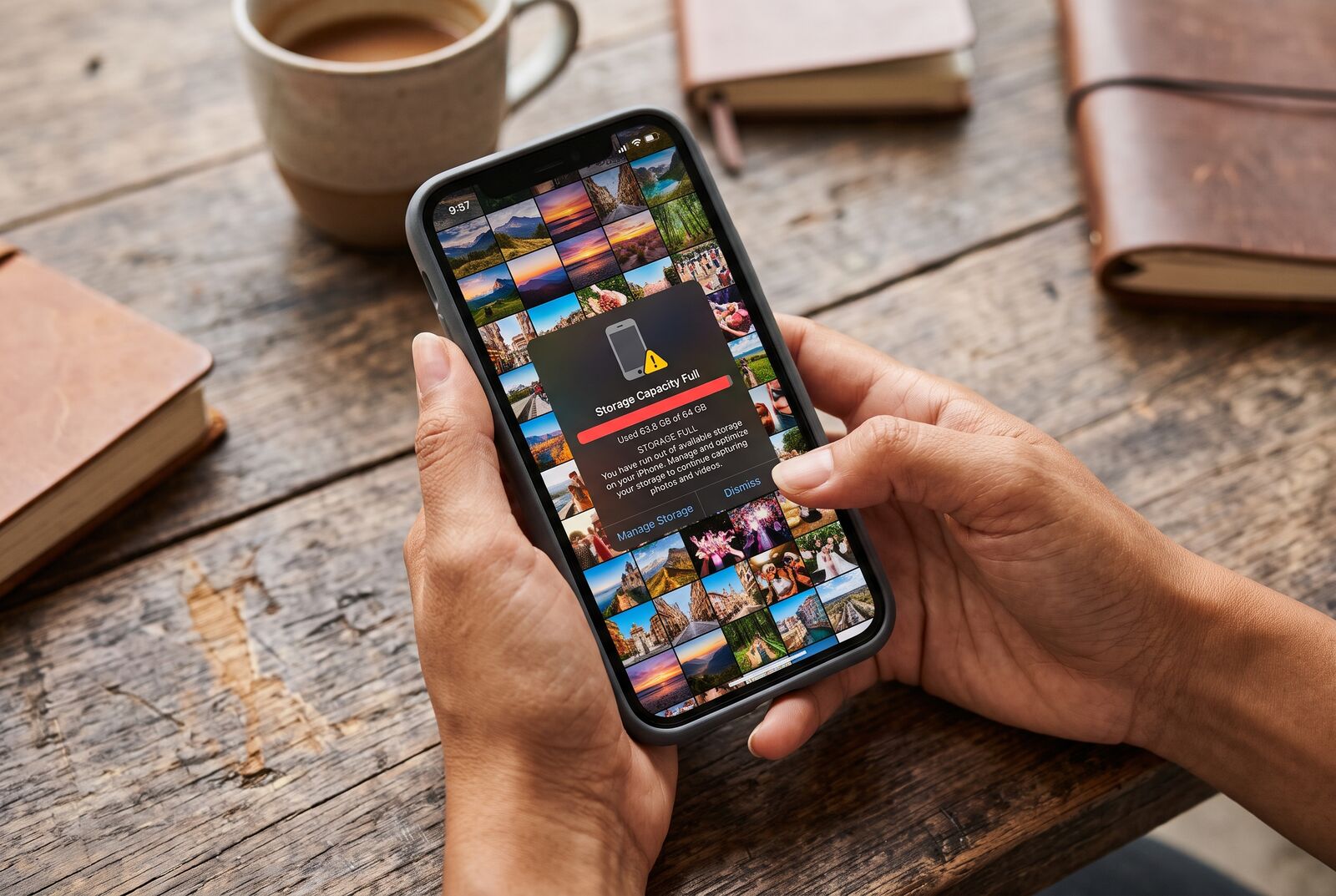
Cuando el almacenamiento de Google Fotos se llena, las copias de seguridad se detienen de inmediato. Las fotos que hagas a partir de ese momento quedarán solo en tu móvil hasta que lo soluciones. Vale la pena actuar pronto: según la política de Google, el contenido de cuentas que permanezcan por encima del límite durante dos años puede eliminarse, aunque primero llegan avisos. Además, una cuota llena puede impedir que Gmail reciba mensajes nuevos y bloquear subidas a Drive.
Tu biblioteca existente no desaparece. Las opciones que siguen te permiten elegir entre limpiar, pagar más espacio o cambiar de servicio.
Primero: averigua qué está usando tu espacio
Google Fotos comparte el almacenamiento con Gmail y Google Drive. Entra en la página de almacenamiento de tu cuenta de Google para ver cómo se reparte el uso entre los tres servicios: puede que los archivos adjuntos del correo o los documentos de Drive estén ocupando más de lo que imaginas.
Hay una distinción importante: la opción «Libera espacio en el dispositivo» de Google Fotos elimina las copias locales de fotos que ya están en la nube. Libera espacio en tu móvil, no en la cuota de tu cuenta de Google. Si la cuota de Google está llena, vaciar el almacenamiento del teléfono no sirve de nada.
Dentro de Google Fotos, busca una opción de gestión del almacenamiento —suele estar en tu foto de perfil o en ajustes, con una etiqueta parecida a «Administrar almacenamiento», aunque el nombre varía según la versión—. Desde ahí puedes ver los archivos más grandes y categorías de contenido prescindible como fotos borrosas y capturas de pantalla.
Cuatro maneras de resolver el almacenamiento lleno en Google Fotos
1. Elimina lo que no necesitas (gratis)
Antes de borrar nada, entiende el riesgo: eliminar fotos con copia de seguridad a través de Google Fotos las borra también de la nube, y según la configuración del dispositivo, puede afectar igualmente a las copias locales. Si una foto solo existe en Google Fotos, borrarla es perderla. Confirma que todo lo que te importa tiene copia en otro sitio antes de continuar.
- Empieza por los archivos más grandes, sobre todo vídeos largos: son los que más espacio recuperan.
- Revisa las fotos borrosas y las capturas de pantalla.
- Revisa Gmail. En la web, el filtro de búsqueda has:attachment larger:10m localiza los correos con archivos adjuntos grandes. Elimínalos y vacía la papelera de Gmail, que cuenta dentro de tu cuota compartida.
- Vacía también la papelera de Drive, que igualmente resta de tu cuota.
- Ten en cuenta que los elementos en la papelera de Google Fotos no cuentan para la cuota de tu cuenta de Google, así que vaciarla no recupera espacio. Las papeleras de Gmail y Drive sí cuentan.
- Tras borrar mucho contenido, el contador de almacenamiento puede tardar entre 48 y 72 horas en actualizarse. Comprueba el estado de la copia de seguridad en Google Fotos en lugar de esperar a que cambie el número de cuota.
2. Convierte las subidas en calidad original (gratis)
Google Fotos en la web permite comprimir tus subidas en calidad original al formato Ahorro de almacenamiento. En Ajustes, busca algo parecido a «Recuperar almacenamiento» —el nombre puede variar según la versión—. Los archivos elegibles se comprimen y el cambio es permanente: las versiones en calidad original se eliminan de los servidores de Google y no pueden restaurarse desde allí.
Si la calidad te importa, exporta tus originales con Google Takeout antes de hacer esto. La compresión puede afectar al detalle y a la flexibilidad de edición según el tipo de archivo. Las futuras subidas en modo Ahorro de almacenamiento siguen contando para tu cuota; esta opción no da almacenamiento gratuito ilimitado. Cambiar la calidad de las subidas futuras es una acción distinta a convertir los archivos que ya están en los servidores de Google.
3. Amplía tu almacenamiento de Google
Google One es el plan de pago de Google, compartido entre Fotos, Drive y Gmail. Para ampliarlo: inicia sesión en la cuenta donde el almacenamiento está lleno, abre la página de gestión de almacenamiento y busca la opción para obtener más espacio o cambiar de plan —los nombres varían según la interfaz—. Revisa los tamaños y precios actuales, elige la capacidad suficiente para tu crecimiento esperado, completa la compra y confirma en Google Fotos que la copia de seguridad ha reanudado.
Las ventajas prácticas son claras: tu biblioteca no se mueve, la búsqueda y la sincronización entre dispositivos siguen funcionando, y un plan familiar puede extender el almacenamiento a otros miembros. Los inconvenientes también son reales: es un gasto recurrente, tu biblioteca seguirá creciendo y sigues dentro del modelo de cuota de Google. Los planes y precios cambian, así que consulta las opciones directamente con Google.
4. Mueve tus fotos a otro servicio
Las razones para cambiar suelen ser prácticas: un modelo de precios diferente, funciones que se adaptan mejor a tu forma de trabajar o más control sobre tu archivo. Sé honesto sobre lo que dejarías atrás: Google Fotos tiene una búsqueda visual potente, una copia de seguridad fluida en Android y soporte amplio entre dispositivos.
- iCloud Fotos se integra muy bien con iPhone y Mac. Los cambios y eliminaciones se sincronizan en todos los dispositivos, así que borrar algo en un sitio lo borra en todas partes. Consulta los planes actuales en Apple.
- Amazon Photos puede ser una opción si ya tienes Amazon Prime, aunque el almacenamiento de fotos y vídeos funciona de forma diferente. Verifica las condiciones actuales antes de dar por supuesto qué está incluido.
- Un disco duro externo evita suscripciones, pero requiere una segunda copia independiente guardada en otro lugar y una rutina regular para las fotos nuevas.
- Opciones autoalojadas como Immich dan control total sobre tus datos, pero exigen administración continua y su propia estrategia de copia de seguridad.
Para cualquier alternativa en la nube, comprueba precios actuales, límites de almacenamiento, cómo gestiona los archivos originales, opciones de exportación y si incluye copia de seguridad automática desde el móvil. Si quieres importar años de fotos desde Google Drive, OneDrive o un archivo de Google Takeout y tenerlas ordenadas por fecha y lugar de captura, la página de copia de seguridad e importación de Fayloo explica cómo funciona. La aplicación para Android hace la copia automáticamente; los usuarios de iPhone pueden subir sus fotos desde cualquier navegador.
Cómo exportar tus fotos con Google Takeout
- Ve a takeout.google.com e inicia sesión con la cuenta de Google que contiene tus fotos.
- Desmarca todos los productos y selecciona solo Google Fotos. Revisa qué álbumes y colecciones están incluidos.
- Elige el método de entrega con cuidado: si tu Google Drive ya está lleno, no exportes a Drive, el archivo consumirá cuota del mismo espacio que ya está saturado. Un enlace de descarga por correo electrónico es la opción más segura.
- Elige el tamaño del archivo. Las bibliotecas grandes se dividen en varios archivos; los tamaños más pequeños son más fáciles de verificar uno a uno.
- Haz clic en «Crear exportación». Las bibliotecas grandes pueden tardar muchas horas. Google te enviará un correo cuando la exportación esté lista.
- Descarga todas las partes y confirma que cada archivo se extrae sin errores. Abre archivos de distintos años, álbumes y formatos para comprobar que se ven correctamente.
- Conserva los archivos JSON junto a las fotos. Pueden contener metadatos adicionales como descripciones y datos de ubicación añadidos en Google Fotos. Sin embargo, las versiones editadas y la organización en álbumes requieren verificación aparte: importar archivos JSON no garantiza que se reconstruyan en otro servicio.
Una exportación de Takeout es una instantánea puntual. Configura un método de copia de seguridad continua para las fotos nuevas en el servicio de destino antes de dejar de usar Google Fotos.
Cómo salir de Google Fotos sin perder nada
- Desactiva la copia de seguridad de Google Fotos en todos tus dispositivos antes de borrar nada de la nube.
- Para eliminar las fotos de los servidores de Google conservando las copias en tu dispositivo, sigue el procedimiento documentado en support.google.com —busca instrucciones para eliminar tu copia de seguridad en la nube, ya que los pasos cambian entre versiones—. Evita usar la aplicación de Google Fotos en el móvil para eliminaciones masivas en la nube, ya que puede borrar también las copias locales según tu configuración.
- Haz una comprobación en el nuevo destino: abre fotos de distintos años, confirma que los vídeos largos se reproducen y verifica que las fechas y ubicaciones de captura se han conservado.
- Guarda el archivo de Takeout como respaldo hasta que estés seguro de que la migración está completa.
Preguntas frecuentes
¿Google borra mis fotos cuando el almacenamiento está lleno?
Llegar al límite detiene las nuevas copias de seguridad; no elimina las fotos existentes de inmediato. La política de Google establece que el contenido de cuentas que permanezcan por encima del límite durante dos años puede estar sujeto a eliminación, con avisos previos.
¿Cuánto almacenamiento gratuito da Google Fotos?
Google Fotos comparte una cuota gratuita con Gmail y Google Drive. El tamaño y las condiciones pueden cambiar: consulta tu asignación actual en la página de almacenamiento de tu cuenta de Google cuando estés conectado.
¿Por qué el almacenamiento sigue lleno después de borrar fotos?
Pueden ser varias cosas. La papelera de Gmail y la de Drive cuentan para tu cuota hasta que las vacíes manualmente. La papelera de Google Fotos no cuenta para la cuota de tu cuenta de Google, así que vaciarla no recupera espacio. Los totales de almacenamiento pueden tardar entre 48 y 72 horas en actualizarse tras eliminaciones grandes. Comprueba también que has iniciado sesión en la cuenta de Google correcta. Además, solo las subidas en calidad Alta o Express realizadas antes del 1 de junio de 2021 están excluidas del conteo de cuota, no todas las subidas anteriores a esa fecha.
¿Puedo mantener Google Fotos y usar otro servicio al mismo tiempo?
Sí. Usar ambos en paralelo mientras evalúas es una buena idea. Mucha gente mantiene un servicio para búsqueda y compartición y otro para archivar los archivos originales.
¿Google Takeout conserva mis álbumes, fechas y ubicaciones?
Los archivos originales suelen contener metadatos incrustados con la fecha y el lugar de captura. Los datos adicionales añadidos en Google Fotos pueden aparecer en los archivos JSON adjuntos, pero las versiones editadas y la organización en álbumes requieren verificación aparte: importar archivos JSON no garantiza su reconstrucción en otro servicio.
Cuando el almacenamiento de Google Fotos está lleno, empieza por identificar qué ocupa el espacio. Borra primero lo que no necesitas: no cuesta nada y a veces soluciona todo. Si la mayoría de tus fotos merecen la pena, elige entre pagar más almacenamiento en Google o cambiar a un servicio que se adapte mejor a tu flujo de trabajo. En cualquier caso, no borres nada de Google hasta que hayas confirmado que existe una copia en otro lugar.