Google Photos'tan Fotoğraf Aktarma: Eksiksiz Rehber
Taşıma · 10 Kasım 2026 · 9 dk okuma
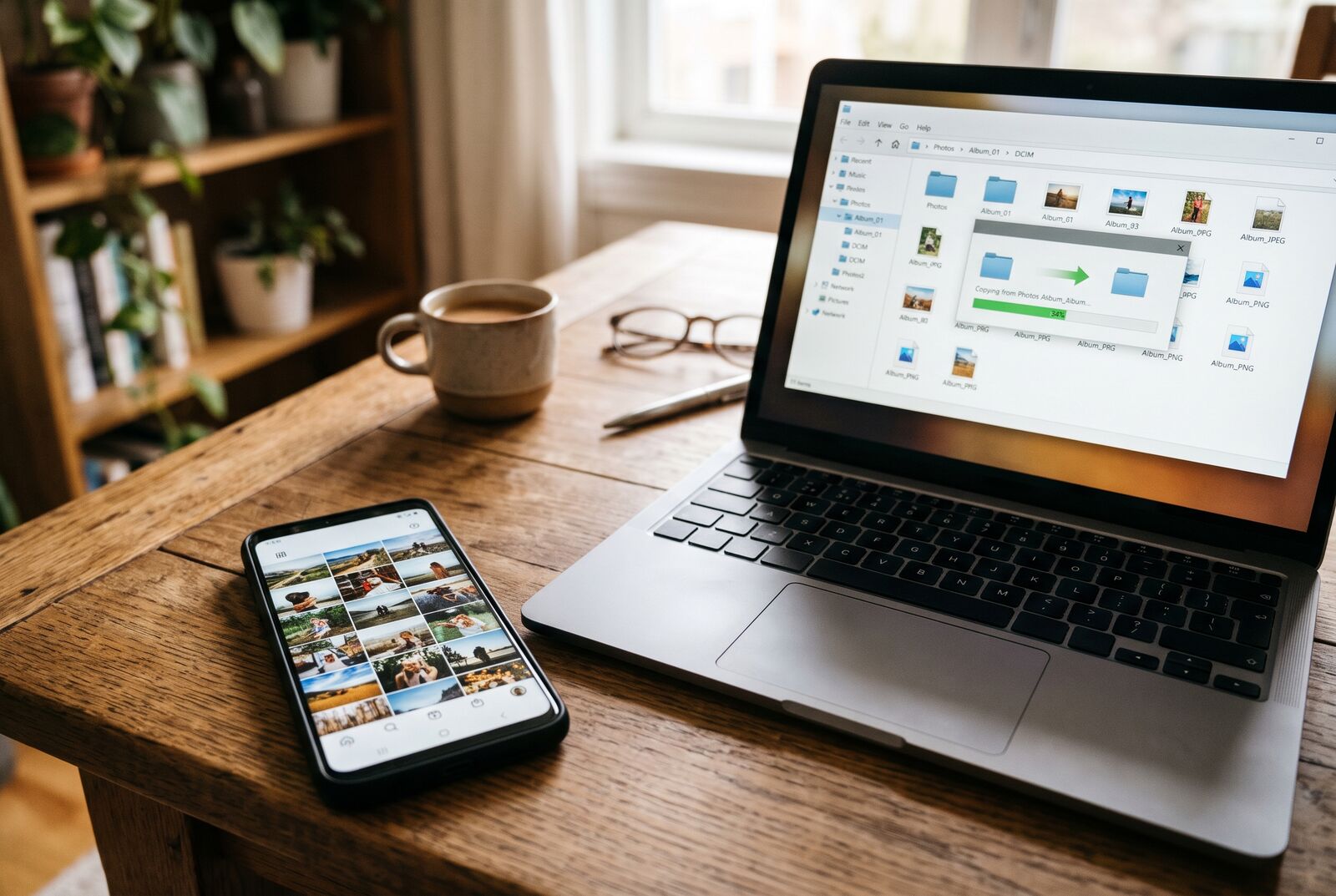
Google Photos'tan fotoğraf kütüphanenizi çıkarmak, Google Takeout veya doğrudan aktarım kullanarak her şeyi indirmek demek. Süreç genel hatlarıyla basit ama büyük dışa aktarımlar başarısız olabiliyor, albüm yapıları kaybolabiliyor ve nasıl içe aktardığınıza bağlı olarak yinelemeler birikerek depolama alanınızı doldurabiliyor. Bu rehber Google Photos'tan fotoğraf aktarmayı adım adım anlatıyor, sorunları yaşamadan önce işaret ediyor ve her hedefin gerçekte neyi koruduğunu gösteriyor.
Aktarım Yönteminizi Seçin
Google, kütüphanenizi taşımak için iki yol sunuyor: desteklenen hedeflere doğrudan aktarım veya kontrol ettiğiniz indirilebilir arşivler.
Desteklenen Hizmetlere Doğrudan Aktarım
Google, hesabınıza ve bölgenize bağlı olarak iCloud Photos gibi hizmetlere doğrudan aktarım sunabilir. Uygunluğu kontrol etmek ve doğrudan aktarım başlatmak için takeout.google.com adresine gidin, oturum açın ve standart dışa aktarım yerine bir aktarım seçeneği arayın. Varsa hedef hizmeti seçin, erişim izni verin ve Google, bilgisayarınıza hiçbir şey indirmeden geçişi halletsin.
Bu yolu seçmeden önce belgelenen sınırlamaları kontrol edin. Doğrudan aktarımların dosya türleri, kütüphane boyutu, albüm korunması ve paylaşılan içerik konusunda kısıtlamaları olabilir. Neyin aktarıldığını ve neyin aktarılmadığını anlamak için Google ve hedef hizmetten resmi rehberi inceleyin. Başlattıktan sonra hedef hizmette aktarımın tamamlandığını kontrol edin ve örnek fotoğrafları, tarihleri, konumları ve albümleri doğrulayın.
Google Takeout ile İndirilebilir Arşivler
İndirilebilir arşivler her hedef için çalışır, yerel yedekleme sağlar ve zamanlama ile doğrulamayı kontrol etmenizi sağlar. Desteklenmeyen bir hedef istediğinizde, yerel kopya tutmak istediğinizde veya kaynağı silmeden önce her şeyi doğrulamayı tercih ettiğinizde bu yöntemi kullanın.
Google Takeout, fotoğrafları albüm klasörlerine organize ederek dışa aktarabilir. Ancak bu klasörleri bir hedef hizmete içe aktarmak orada otomatik olarak yerel albümler oluşturmaz; birçok hizmet klasörleri sıradan dizinler olarak ele alır veya yapıyı tamamen düzleştirir. Birden fazla albüme ait fotoğraflar, farklı dışa aktarılan klasörlerde ayrı dosya kopyaları olarak görünebilir.
Bu rehberin geri kalanı, evrensel olarak çalışan ve size en fazla kontrolü veren Takeout indirme yöntemine odaklanıyor.
Google Photos'tan Takeout ile Fotoğraf Aktarma
Depolama Alanı ve Test Seti Hazırlayın
Google Photos Ayarları'nda kütüphane boyutunuzu kontrol edin. Hedefinizde yeterli alan olması gerekiyor ve yerel sürücünüz hem indirilen arşivleri hem çıkarılan dosyaları tutabilmeli, masaüstü fotoğraf kütüphanesinin kendi kopyalarını oluşturması için de yer bırakmalı. Başlangıç tahmini olarak kütüphane boyutunun iki katını düşünün ama bu bir garanti değil.
Her şeyi taşımadan önce iş akışını düzenlenmiş bir fotoğraf, video, düzeltilmiş tarihi olan bir dosya ve birden fazla albüme ait bir fotoğraf içeren küçük bir albümle test edin. Bu, tüm kütüphaneyi aktarmadan önce hedefinizin meta verileri, yinelemeleri ve albüm üyeliğini nasıl ele aldığını ortaya koyar.
Google Photos'tan Dışa Aktarma
- takeout.google.com adresine gidin ve oturum açın
- "Tümünün seçimini kaldır" seçeneğine tıklayın, ardından yalnızca Google Photos'u işaretleyin
- Tam taşıma için tüm Google Photos içeriğini dışa aktarın; albüm seçimini yalnızca kasıtlı test veya kısmi dışa aktarma için sınırlayın
- "Sonraki adım" seçeneğine tıklayın
- Teslimat yöntemini seçin: e-posta indirme bağlantısı arşivleri doğrudan gönderir; Google Drive veya OneDrive'a aktarma, arşiv dosyalarını o hesapta saklar (orada yeterli alan gerektirir) ancak göz atılabilir bir fotoğraf kütüphanesini içe aktarmaz
- Dosya türünü .zip olarak ayarlayın ve maksimum boyutu 10 GB veya daha küçük yapın; daha küçük parçalar biri başarısız olursa tekrar indirmesi daha kolay
- "Bir kez dışa aktar" seçeneğini seçin
- "Dışa aktarma oluştur" seçeneğine tıklayın
Hazırlık süresi değişir ve Google büyük kütüphaneler için günler sürebileceğini söylüyor. Dışa aktarma işlemi sırasında yapılan son değişiklikler ve yeni yüklemeler dahil edilmeyebilir. Taşımayı ne zaman başlattığınızı not edin ve o zaman diliminde yüklenen veya düzenlenen fotoğrafları daha sonra kontrol edin.
Arşivlerinizi İndirin ve Doğrulayın
Tarayıcınızın normal indirmesiyle başlayın. Numaralı her parçayı indirin. Tamamlandıktan sonra her arşivi bir arşiv programıyla tamamen çıkarın veya test edin; bir ZIP'i sadece açmak içindeki her dosyanın başarıyla çıkarılabileceğini garanti etmez.
Çıkarma bir parça için hata bildirirse o parçayı tekrar indirin. Hata devam ederse potansiyel olarak daha küçük arşiv boyutlarıyla yeni bir dışa aktarım isteyin. Eksik bir parça, indirilen tüm parçalar hatasız çıkarılsa bile kütüphanenizi eksik bırakabilir.
Parçaları önce açıkça adlandırılmış çalışma klasörlerine çıkarın ve yapılarını koruyun. Üzerine yazma istemlerini inceleyin; tüm parçaları tek klasöre birleştirmek dosya adı çakışmalarını tetikleyebilir. Birden fazla albüme ait fotoğraflar, farklı dışa aktarılan klasörlerde ayrı dosya kopyaları olarak görünür. Düzenlenmiş sürümler ve benzer seri çekimler ayrı fotoğraflardır, yineleme değil.
Meta Verileri ve Yan Dosyaları Anlayın
Çoğu JPEG ve HEIC dosyası, dosyanın içine gömülü çekim tarihi ve GPS konumu içeren EXIF verileri içerir. Ancak Google Photos içinde değiştirdiğiniz tarihler veya konumlar ve bazı düzenlenmiş fotoğraflar bu bilgilere yalnızca Takeout'un medya ile birlikte eklediği JSON yan dosyalarında sahip olabilir. Ekran görüntüleri hiçbir zaman kamera meta verisi içermemiş olabilir.
Taşıma doğrulanana kadar JSON dosyalarını ilişkili medyayla birlikte tutun. Hedefiniz bunları yok sayarsa yalnızca orada saklanan tarihler ve konumlar uyumlu bir içe aktarma aracı veya manuel düzeltme gerektirir. Dosya sistemi oluşturma tarihi, çekim tarihinden farklıdır.
Her Hedefin Neyi Koruduğu
iCloud Photos
Mevcut ve uygun olduğunda doğrudan aktarım seçeneğini kullanmak taşımayı otomatik olarak halleder. Mevcut gereksinimler, desteklenen dosya türleri ve albümlere, paylaşılan içeriğe, düzenlemelere ve meta verilere ne olduğu için Apple belgelerini kontrol edin. iCloud kütüphanenizde aktarımın tamamlandığını doğrulayın ve küçük test setinizdeki Canlı Fotoğrafları, düzenlenmiş görselleri, videoları ve albümleri test edin.
Mac'te Photos üzerinden çıkarılan Takeout dosyalarını içe aktarmak bir alternatiftir. O kütüphane için iCloud Photos'un etkinleştirilmiş olması gerekir. Orijinal dosyalar aktarılır ve çekim tarihleri ile konumlar EXIF verilerinden gelir. Mac Photos içe aktarması Google'ın JSON yan dosyalarını yorumlamaz veya albüm yapılarını otomatik olarak yeniden oluşturmaz; albümleri manuel olarak yeniden oluşturmanız gerekebilir. Yüz gruplama sıfırdan başlar; iCloud'un Google'dan mevcut grupları içe aktarmayan kendi sistemi vardır.
iPhone kullanıcıları için cihaz senkronizasyonu isteyen ve organizasyonu yeniden oluşturmayı kabul edenler için en iyisi.
Microsoft OneDrive
OneDrive'ın gücü, özellikle mevcut Microsoft 365 kullanıcıları için diğer dosyaların yanında sıradan klasör tabanlı bir arşivi korumaktır. Çıkarılan klasörleri yüklemek klasör hiyerarşisini koruyabilir, ancak bu klasörlerin OneDrive fotoğraf albümlerine dönüşmesi gerekmez. OneDrive fotoğraf tarama, zaman çizelgesi görünümleri, albümler ve arama özellikleri sunar; kullanılabilirlik plana ve platforma göre değişir.
JSON yan dosyaları fotoğraf meta verisi olarak yorumlanmadan saklanabilir, bu nedenle eski fotoğrafları rastgele kontrol ederek tarihlerin ve konumların doğru aktarıldığını doğrulayın. EXIF verili fotoğraflar zaman çizelgesi görünümünde çekim tarihine göre sıralanmalıdır.
Halihazırda Microsoft 365 kullanan ve platformlar arası dosya erişimi ile klasör organizasyonu isteyen kişiler için en iyisi.
Fotoğrafa Özel Hizmetler
Fotoğraflar için oluşturulmuş hizmetler, Takeout içe aktarımlarını nasıl ele aldıkları konusunda büyük farklılıklar gösterir. Birini seçmeden önce Google Takeout'u açıkça destekleyip desteklemediğini, meta verileri nasıl ele aldığını, dışa aktarılan klasörlerden veya JSON verilerinden albümler oluşturup oluşturmadığını, hangi dosya formatlarını desteklediğini ve yinelemeleri nasıl yönettiğini kontrol edin.
Önce küçük albümünüzü test edin ve şu noktaları doğrulayın: Hizmet, tarih ve konumlar dosyanın kendisinde olmadığında bunları yeniden oluşturmak için JSON yan dosyalarını okuyabiliyor mu? Tam yinelemeleri otomatik olarak atlıyor mu yoksa bunları manuel olarak incelemeniz mi gerekiyor? Takeout'un albüm klasörleri veya JSON verileri yerel albümlere dönüştürülüyor mu? Yüz tanıma sıfırdan mı başlıyor?
Fayloo Google Takeout ZIP yüklemelerini doğrudan kabul ediyor veya dışa aktarım dosyalarını Google Drive'dan seçmenize izin veriyor; albümler, tarihler ve konumlar korunuyor. Kütüphanenizde zaten bulunan dosyalar varsayılan olarak atlanıyor. Yüz gruplama Pro planının bir parçası ve etkinleştirdikten sonra kütüphanenizde insanları buluyor.
Haritalar, zaman çizelgeleri, daha iyi arama ve yüz gruplama gibi fotoğrafa özel özellikler isteyen kişiler için en iyisi.
Hedefinize İçe Aktarın
Mac Photos Üzerinden iCloud
Mac'te Photos kütüphaneniz için iCloud Photos'un etkinleştirilmiş olması gerekir. Çıkarılan Takeout arşivlerinden medya içe aktarmak için Photos'ta Dosya > İçe Aktar seçeneğini kullanın ve eşleşen adlara sahip dosyaların üzerine yazmaktan kaçınmak için klasörleri birer birer seçin. Alternatif olarak tüm medya ile yeni birleştirilmiş bir klasör oluşturun, dosya adı çakışmalarını manuel olarak inceleyin ve o klasörü içe aktarın.
Tarihlerin, konumların, video oynatmanın ve olağandışı formatların beklendiği gibi aktarıldığını doğrulayın. Önemli albümleri aktarılmadıysa manuel olarak yeniden oluşturun. iCloud arka planda yüklenir; bitene kadar Mac'inizi prize takılı ve bağlı tutun.
OneDrive
Çıkarılan fotoğraf klasörlerini bilgisayarınızdaki OneDrive klasörünüze sürükleyin veya web arayüzü üzerinden yükleyin. O organizasyonu istiyorsanız Takeout'tan klasör yapısını koruyun. Senkronizasyonun tamamlanmasını bekleyin. Önemli klasör adlarının korunduğunu ve EXIF verili fotoğraflar için tarihlerin doğru olduğunu kontrol edin.
Takeout Desteği Olan Hizmetler
Hizmetin ZIP yüklemelerini doğrudan kabul edip etmediğini kontrol edin; bu çıkarma süresinden tasarruf sağlar. "Google Takeout" veya "Google Photos'tan İçe Aktar" seçeneği arayın ve önce test albümünüzü yükleyin. Tam kütüphaneye geçmeden önce tarihlerin, konumların, albümlerin ve meta verilerin doğru aktarıldığını doğrulayın.
Manuel yükleme gerekiyorsa çıkarılan klasörleri web arayüzüne veya uygulamaya sürükleyin. Hizmetin klasör yapısını, JSON dosyalarını ve birden fazla albüm üyeliğinden gelen yinelenen dosya kopyalarını nasıl ele aldığını inceleyin.
Doğrulayın ve Temizleyin
Yıllar, albüm üyeliği, tarihler, konumlar, video oynatma ve olağandışı formatlar boyunca temsili bir örneklem kontrol edin. Çözünürlüğü doğrulamak ve ek sıkıştırma uygulanmadığını onaylamak için hedeften örnek bir orijinal dosya indirin. Fotoğraf sayılarını dikkatli karşılaştırın; yan dosyalar, yinelenen albüm kopyaları ve desteklenmeyen dosyalar toplamların meşru olarak farklı olmasını sağlayabilir.
Hedefiniz sunuyorsa tam yineleme algılamasını test edin ama dosyaları yalnızca adları eşleştiği için silmeyin; birden fazla albüm üyeliği Takeout dışa aktarımlarında tekrarlanan dosyalar üretir ve benzer seri çekimler farklı fotoğraflar olabilir.
Önemli albümler aktarılmadıysa manuel olarak yeniden oluşturun. JSON yan dosyaları yok sayıldıysa ve o bilgiye sahipseniz eksik tarihleri veya konumları ekleyin.
Herhangi bir şeyi silmeden önce arşivlerin veya çıkarılan dosyaların bağımsız bir yedeğini tutun. Sabit diskler arızalanır ve hizmetler değişir.
İsteğe Bağlı Olarak Kaynağı Kaldırın
Dışa aktarma, Google Photos'tan hiçbir şeyi silmez. Google hesap depolamasını boşaltmak için Google'dan silme rehberini inceleyin ve Google hesap depolamasının Gmail, Drive ve diğer hizmetlerle paylaşıldığını anlayın. Telefonunuzdaki Google Photos gibi senkronize eden bir uygulama üzerinden fotoğraf silmek bağlı cihazları etkileyebilir.
Silme işleminden sonra genel hesap depolama kullanımınızı kontrol edin. Ücretli bir Google One planını iptal etmek veya düşürmek fotoğraf silmekten ayrıdır; ödemeyi durdurmak istiyorsanız abonelik ayarlarınızı inceleyin.
Sıkça Sorulan Sorular
Google Takeout dışa aktarma ne kadar sürer?
Hazırlık süresi değişir ve Google büyük kütüphaneler için günler sürebileceğini söylüyor. İndirmenin kendisi bağlantı hızınıza ve arşiv boyutuna bağlıdır. Dışa aktarma işlenirken Google Photos'u kullanmaya devam edebilirsiniz, ancak o zaman diliminde yapılan son yüklemeler ve düzenlemeler yakalanmayabilir.
Aktarırken fotoğraf kalitesi kaybeder mi?
Takeout, Google'ın şu anda sakladığı sürümleri dışa aktarır. Google Photos'ta "Depolama tasarrufu" modunu kullandıysanız bu sıkıştırılmış sürümleri alırsınız; Takeout, sıkıştırma tarafından zaten kaldırılan ayrıntıyı kurtaramaz. İçe aktarma sırasında ek sıkıştırmadan kaçınmak için hedefinizin yükleme ayarlarını da kontrol edin. Doğrulamak için hedeften örnek bir orijinal indirin.
Paylaşılan albümler ve başkalarının benimle paylaştığı fotoğraflar ne olur?
Dışa aktarmadan önce tutmak istediğiniz paylaşılan fotoğrafları, hizmetin izin verdiği yerde kendi kütüphanenize kaydedin ve bu dosyaların gerçekten dışa aktarmada bulunduğunu doğrulayın. Kendi paylaşılan albümleriniz dışa aktarılır ancak yorumlar, paylaşım izinleri ve işbirliği geçmişi taşınmaz; paylaşılan albüm organizasyonunun korunmasını beklemeyin. Yalnızca başka birinin paylaşılan albümünde görünür olan ve kütüphanenize kaydedilmemiş fotoğraflar dahil edilmez.
Aktardıktan sonra Google Photos'u kullanmaya devam edebilir miyim?
Evet. Google Photos'u yedek olarak tutabilir veya depolama alanını boşaltmak için silebilirsiniz. Silerseniz önce hedefinizi ve bağımsız yedeğinizi doğrulayın. Fotoğraf silmek otomatik olarak ücretli planı iptal etmez; aboneliğinizi ayrı olarak inceleyin.
Aktarmadan önce hedef hizmet için ödeme yapmam gerekir mi?
Hedefinizin mevcut depolama kotalarını kontrol edin ve bunları kütüphane boyutunuzla karşılaştırın. Çoğu hizmet ücretsiz katmanlar sunar ama büyük kütüphaneler genellikle ücretli planlar gerektirir. Dışa aktarmayı başlatmadan önce yeterli alana sahip olduğunuzu onaylayın.
Google Photos'tan fotoğraf aktarıp kaynağı kaldırmadan önce hedefi iyice doğrulayın ve bağımsız bir yedek tutun. İhtiyacınıza göre hedefinizi seçin: cihaz senkronizasyonu, klasör tabanlı dosya erişimi veya haritalar ve yüz gruplama gibi fotoğrafa özel özellikler. Tam taşıma için tüm içeriği dışa aktarın, yönetilebilir parçalar halinde indirin, klasör yapısını ve JSON dosyalarını koruyun, önce küçük bir albümle test edin ve kaynağı silmeden önce tarihlerin ve albümlerin doğru aktarıldığını onaylayın. Fotoğraflarınız sizindir ve bunları taşımak oluşturduğunuz organizasyonu veya meta verileri kaybetmek anlamına gelmemeli.