Fotos von Google Photos übertragen – Schritt für Schritt
Fotos umziehen · 10 November 2026 · 10 Min. Lesezeit
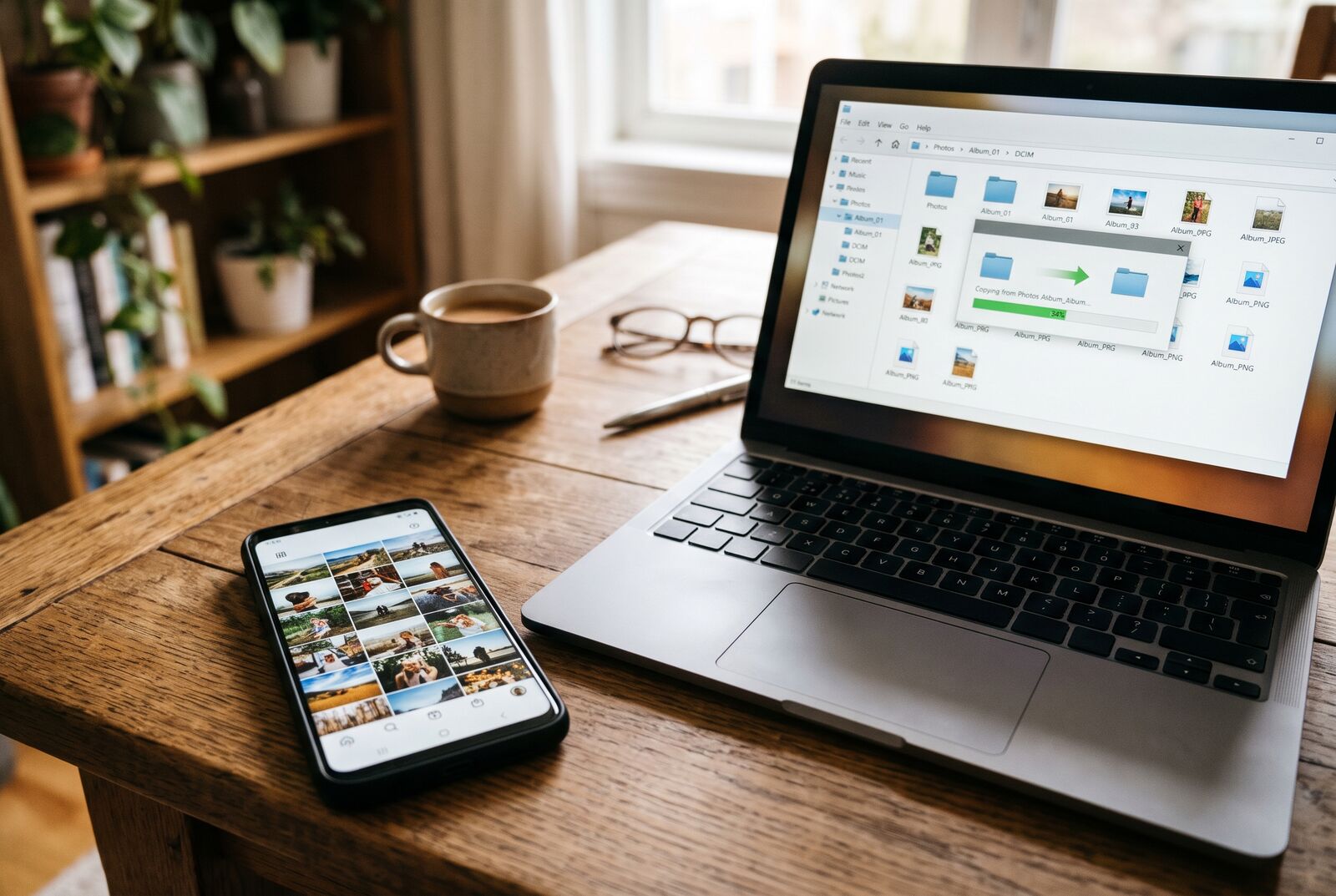
Deine Fotosammlung aus Google Photos herauszuholen bedeutet Google Takeout oder eine Direktübertragung zu nutzen. Der Ablauf ist im Prinzip einfach, aber große Exporte scheitern, Albenstrukturen verschwinden und Duplikate häufen sich je nachdem, wie du importierst. Diese Anleitung zeigt Schritt für Schritt, wie du Fotos von Google Photos überträgst, warnt vor den Problemen, bevor sie auftreten, und erklärt, was jedes Ziel tatsächlich erhält.
Wähle deine Übertragungsmethode
Google bietet zwei Wege, deine Mediathek zu verschieben: Direktübertragung zu unterstützten Diensten oder herunterladbare Archive, die du kontrollierst.
Direktübertragung zu unterstützten Diensten
Google kann eine Direktübertragung zu Diensten wie iCloud-Fotos anbieten, abhängig von deinem Konto und der Region. Um die Verfügbarkeit zu prüfen und eine Direktübertragung zu starten, gehe zu takeout.google.com, melde dich an und suche nach einer Übertragungsoption statt des Standard-Exports. Falls verfügbar, wählst du den Zieldienst aus, autorisierst den Zugriff und Google übernimmt die Migration, ohne dass du etwas auf deinen Rechner laden musst.
Prüfe die dokumentierten Einschränkungen, bevor du diesen Weg wählst. Direktübertragungen können Beschränkungen bei Dateitypen, Mediathekgröße, Albenerhalt und geteilten Inhalten haben. Lies die offizielle Dokumentation von Google und dem Zieldienst, um zu verstehen, was übertragen wird und was nicht. Wenn die Übertragung läuft, prüfe im Zieldienst die Bestätigung der abgeschlossenen Übertragung und kontrolliere Stichproben von Fotos, Daten, Orten und Alben.
Herunterladbare Archive über Google Takeout
Herunterladbare Archive funktionieren für jedes Ziel, geben dir eine lokale Sicherung und lassen dich Zeitpunkt und Überprüfung kontrollieren. Nutze diese Methode, wenn du ein nicht unterstütztes Ziel brauchst, eine lokale Kopie behalten möchtest oder lieber alles prüfst, bevor du die Quelle löschst.
Google Takeout kann Fotos in Albenordner gegliedert exportieren. Aber diese Ordner in einen Zieldienst zu importieren erstellt dort nicht automatisch native Alben – viele Dienste behandeln die Ordner als gewöhnliche Verzeichnisse oder glätten die Struktur komplett. Fotos, die zu mehreren Alben gehören, können als separate Dateikopien in verschiedenen exportierten Ordnern erscheinen.
Der Rest dieser Anleitung konzentriert sich auf die Takeout-Download-Methode, die universell funktioniert und dir die meiste Kontrolle gibt.
So überträgst du Fotos von Google Photos mit Takeout
Bereite Speicherplatz und ein Testset vor
Prüfe deine Mediathekgröße in den Google Photos-Einstellungen. Dein Ziel braucht genug Platz, und deine lokale Festplatte muss sowohl die heruntergeladenen Archive als auch die entpackten Dateien aufnehmen, mit Spielraum für eine Desktop-Fotomediathek, die eigene Kopien erstellt, falls relevant. Rechne mit mindestens der doppelten Mediathekgröße als Ausgangspunkt, nicht als Garantie.
Bevor du alles migrierst, teste den Ablauf mit einem kleinen Album, das ein bearbeitetes Foto, ein Video, eine Datei mit korrigiertem Datum und ein Foto enthält, das zu mehreren Alben gehört. Das zeigt, wie dein Ziel mit Metadaten, Duplikaten und Albenzugehörigkeit umgeht, bevor du die ganze Mediathek überträgst.
Export aus Google Photos
- Gehe zu takeout.google.com und melde dich an
- Klicke auf "Alle abwählen" und aktiviere nur Google Fotos
- Für eine vollständige Migration exportiere alle Google Photos-Inhalte; beschränke die Albenauswahl nur für einen bewussten Test oder Teilexport
- Klicke auf "Nächster Schritt"
- Wähle die Zustellmethode: E-Mail-Downloadlink liefert Archive direkt; Export zu Google Drive oder OneDrive speichert die Archivdateien dort (erfordert dort ausreichend Speicherplatz), importiert aber keine durchsuchbare Fotomediathek
- Setze den Dateityp auf .zip und die maximale Größe auf 10 GB oder kleiner – kleinere Teile lassen sich leichter erneut herunterladen, falls einer fehlschlägt
- Wähle "Einmaligen Export erstellen"
- Klicke auf "Export erstellen"
Die Vorbereitungszeit variiert und Google sagt, dass es bei großen Mediatheken Tage dauern kann. Aktuelle Änderungen und neue Uploads während des Exportvorgangs werden möglicherweise nicht erfasst. Notiere, wann du die Migration gestartet hast, und prüfe danach Fotos, die in diesem Zeitfenster hochgeladen oder bearbeitet wurden.
Lade deine Archive herunter und prüfe sie
Beginne mit dem normalen Download deines Browsers. Lade jeden nummerierten Teil herunter. Wenn alles fertig ist, entpacke oder teste jedes Archiv vollständig mit einem Archivprogramm – ein ZIP einfach zu öffnen stellt nicht sicher, dass jede Datei darin erfolgreich entpackt werden kann.
Wenn beim Entpacken ein Fehler für einen Teil gemeldet wird, lade diesen Teil erneut herunter. Wenn der Fehler bestehen bleibt, fordere einen neuen Export an, möglicherweise mit kleineren Archivgrößen. Ein fehlender Teil kann deine Mediathek unvollständig lassen, auch wenn alle heruntergeladenen Teile fehlerfrei entpackt werden.
Entpacke die Teile zuerst in klar benannte Arbeitsordner und behalte ihre Struktur bei. Prüfe Überschreibungsaufforderungen – alle Teile in einen Ordner zu kombinieren kann Dateinamenkonflikte auslösen. Fotos, die zu mehreren Alben gehören, erscheinen als separate Dateikopien in verschiedenen exportierten Ordnern. Bearbeitete Versionen und ähnliche Serienaufnahmen sind unterschiedliche Fotos, keine Duplikate.
Verstehe Metadaten und Sidecars
Die meisten JPEG- und HEIC-Dateien enthalten EXIF-Daten mit Aufnahmedatum und GPS-Position in der Datei eingebettet. Aber Daten oder Orte, die du innerhalb von Google Photos geändert hast, sowie einige bearbeitete Fotos, können diese Information nur in JSON-Sidecar-Dateien haben, die Takeout neben den Medien beifügt. Screenshots haben möglicherweise nie Kamera-Metadaten enthalten.
Behalte JSON-Dateien bei den zugehörigen Medien, bis die Migration geprüft ist. Wenn dein Ziel sie ignoriert, erfordern dort gespeicherte Daten und Orte ein kompatibles Importwerkzeug oder manuelle Korrektur. Ein Dateisystem-Erstellungsdatum unterscheidet sich von einem Aufnahmedatum.
Was jedes Ziel erhält
iCloud-Fotos
Die Direktübertragungsoption zu nutzen, wenn verfügbar und zulässig, übernimmt die Migration automatisch. Prüfe die Apple-Dokumentation für aktuelle Anforderungen, unterstützte Dateitypen und was mit Alben, geteilten Inhalten, Bearbeitungen und Metadaten passiert. Überprüfe in deiner iCloud-Mediathek, dass die Übertragung abgeschlossen ist, und teste Live Photos, bearbeitete Bilder, Videos und Alben in deinem kleinen Testset.
Entpackte Takeout-Dateien über Fotos auf dem Mac zu importieren ist eine Alternative. iCloud-Fotos muss für diese Mediathek aktiviert sein. Originaldateien werden übertragen und Aufnahmedaten und -orte kommen aus EXIF-Daten. Der Mac Fotos-Import interpretiert Googles JSON-Sidecars nicht und erstellt Albenstrukturen nicht automatisch neu – du musst Alben möglicherweise manuell wieder aufbauen. Gesichtserkennung beginnt von vorn; iCloud hat ein eigenes System, das keine bestehenden Gruppen von Google importiert.
Am besten für iPhone-Nutzer, die Gerätesynchronisation wollen und den Neuaufbau der Organisation akzeptieren.
Microsoft OneDrive
OneDrives Stärke liegt darin, ein gewöhnliches ordnerbasiertes Archiv neben anderen Dateien zu bewahren, besonders für bestehende Microsoft 365-Nutzer. Hochgeladene entpackte Ordner können ihre Ordnerhierarchie bewahren, wobei diese Ordner nicht zu OneDrive-Fotoalben werden müssen. OneDrive bietet Fotodurchsicht, Zeitansichten, Alben und Suchfunktionen; Verfügbarkeit variiert nach Tarif und Plattform.
JSON-Sidecars werden möglicherweise gespeichert, ohne als Foto-Metadaten interpretiert zu werden, also prüfe durch Stichproben alter Fotos, dass Daten und Orte korrekt übertragen wurden. Fotos mit EXIF-Daten sollten nach Aufnahmedatum in der Zeitansicht sortiert sein.
Am besten für Leute, die bereits Microsoft 365 nutzen und plattformübergreifenden Dateizugriff mit Ordnerorganisation wollen.
Fotospezifische Dienste
Für Fotos entwickelte Dienste unterscheiden sich stark darin, wie sie Takeout-Importe handhaben. Bevor du einen wählst, prüfe ob er Google Takeout explizit unterstützt, wie er mit Metadaten umgeht, ob er Alben aus exportierten Ordnern oder JSON-Daten erstellt, welche Dateiformate er unterstützt und wie er Duplikate verwaltet.
Teste zuerst dein kleines Album und überprüfe diese Punkte: Kann der Dienst JSON-Sidecars lesen, um Daten und Orte zu rekonstruieren, wenn sie nicht in der Datei selbst sind? Überspringt er exakte Duplikate automatisch oder musst du sie manuell prüfen? Werden Takeouts Albenordner oder JSON-Daten zu nativen Alben? Beginnt die Gesichtserkennung neu?
Fayloo akzeptiert Google Takeout ZIP-Uploads direkt oder lässt dich die Exportdateien aus Google Drive auswählen – Alben, Daten und Orte bleiben erhalten. Dateien, die bereits in deiner Mediathek sind, werden standardmäßig übersprungen. Gesichtsgruppierung ist Teil des Pro-Tarifs und findet Personen in deiner gesamten Mediathek, nachdem du sie aktivierst.
Am besten für Leute, die fotospezifische Funktionen wie Karten, Zeitleisten, bessere Suche und Gesichtsgruppierung wollen.
Import zum Ziel
iCloud über Mac Fotos
iCloud-Fotos muss für deine Fotos-Mediathek auf dem Mac aktiviert sein. Um Medien aus den entpackten Takeout-Archiven zu importieren, nutze Ablage > Importieren in Fotos und wähle die Ordner nacheinander aus, um Überschreiben von Dateien mit gleichen Namen zu vermeiden. Alternativ erstelle einen neuen konsolidierten Ordner mit allen Medien, prüfe Dateinamenkonflikte manuell und importiere diesen Ordner.
Überprüfe, dass Daten, Orte, Videowiedergabe und ungewöhnliche Formate wie erwartet übertragen wurden. Baue wichtige Alben manuell neu auf, falls sie nicht übernommen wurden. iCloud lädt im Hintergrund hoch – halte deinen Mac angeschlossen und verbunden, bis er fertig ist.
OneDrive
Ziehe die entpackten Fotoordner in deinen OneDrive-Ordner auf deinem Computer oder lade über die Weboberfläche hoch. Behalte die Ordnerstruktur aus Takeout bei, wenn du diese Organisation willst. Warte, bis die Synchronisation abgeschlossen ist. Prüfe, dass wichtige Ordnernamen überlebt haben und dass Daten für Fotos mit EXIF-Daten korrekt sind.
Dienste mit Takeout-Unterstützung
Prüfe, ob der Dienst ZIP-Uploads direkt akzeptiert – das spart Entpackzeit. Suche nach einer "Google Takeout"- oder "Import aus Google Photos"-Option und lade zuerst dein Testalbum hoch. Überprüfe, dass Daten, Orte, Alben und Metadaten korrekt übertragen wurden, bevor du mit der vollen Mediathek weitermachst.
Falls manueller Upload erforderlich ist, ziehe entpackte Ordner in die Weboberfläche oder App. Prüfe, wie der Dienst mit der Ordnerstruktur, JSON-Dateien und doppelten Dateikopien aus mehrfachen Albenzugehörigkeiten umgeht.
Prüfen und Aufräumen
Prüfe eine repräsentative Stichprobe über Jahre, Albenzugehörigkeit, Daten, Orte, Videowiedergabe und ungewöhnliche Formate hinweg. Lade eine Probe-Originaldatei vom Ziel herunter, um Auflösung zu prüfen und zu bestätigen, dass keine zusätzliche Kompression angewendet wurde. Vergleiche Fotozahlen vorsichtig – Sidecars, doppelte Albenkopien und nicht unterstützte Dateien können Gesamtzahlen legitim unterschiedlich machen.
Teste die Erkennung exakter Duplikate, falls dein Ziel sie anbietet, aber lösche keine Dateien nur weil ihre Namen übereinstimmen – mehrfache Albenzugehörigkeiten erzeugen wiederholte Dateien in Takeout-Exporten, und ähnliche Serienaufnahmen können unterschiedliche Fotos sein.
Baue wichtige Alben manuell neu auf, falls sie nicht übernommen wurden. Ergänze fehlende Daten oder Orte, wenn JSON-Sidecars ignoriert wurden und du diese Information hast.
Behalte eine unabhängige Sicherung der Archive oder entpackten Dateien, bevor du etwas löschst. Festplatten fallen aus, und Dienste ändern sich.
Quelle optional entfernen
Der Export selbst löscht nichts aus Google Photos. Um Google-Kontospeicher freizugeben, lies die Löschanleitung von Google und verstehe, dass Google-Kontospeicher mit Gmail, Drive und anderen Diensten geteilt wird. Fotos über eine synchronisierende App wie Google Photos auf dem Smartphone zu löschen kann verbundene Geräte beeinflussen.
Prüfe deine gesamte Kontospeichernutzung nach dem Löschen. Ein bezahltes Google One-Abo zu kündigen oder herabzustufen ist getrennt vom Löschen der Fotos – prüfe deine Abo-Einstellungen, falls du nicht mehr zahlen möchtest.
Häufig gestellte Fragen
Wie lange dauert ein Google Takeout-Export?
Die Vorbereitungszeit variiert und Google sagt, dass es bei großen Mediatheken Tage dauern kann. Der Download selbst hängt von deiner Verbindungsgeschwindigkeit und Archivgröße ab. Du kannst Google Photos weiter nutzen, während der Export läuft, wobei aktuelle Uploads und Bearbeitungen in diesem Zeitfenster möglicherweise nicht erfasst werden.
Verliere ich Fotoqualität beim Übertragen?
Takeout exportiert die Versionen, die Google aktuell speichert. Falls du den "Speicherplatzsparer"-Modus in Google Photos genutzt hast, bekommst du diese komprimierten Versionen – Takeout kann keine Details wiederherstellen, die bereits durch Kompression entfernt wurden. Prüfe auch die Upload-Einstellungen deines Ziels, um zusätzliche Kompression beim Import zu vermeiden. Lade eine Probe-Originaldatei vom Ziel herunter, um zu prüfen.
Was passiert mit geteilten Alben und Fotos, die andere mit mir geteilt haben?
Speichere alle geteilten Fotos, die du behalten möchtest, vor dem Export in deiner eigenen Mediathek, wo der Dienst es erlaubt, und überprüfe, dass diese Dateien tatsächlich im Export vorhanden sind. Deine eigenen geteilten Alben werden exportiert, aber Kommentare, Freigabeberechtigungen und gemeinsame Historie werden nicht migriert – erwarte nicht, dass die Organisation geteilter Alben erhalten bleibt. Fotos, die nur im geteilten Album eines anderen sichtbar sind, ohne in deiner Mediathek gespeichert zu sein, sind nicht enthalten.
Kann ich Google Photos nach der Übertragung weiter nutzen?
Ja. Du kannst Google Photos als Sicherung behalten oder löschen, um Speicher freizugeben. Falls du löschst, prüfe zuerst dein Ziel und die unabhängige Sicherung. Fotos zu löschen kündigt nicht automatisch einen bezahlten Tarif – prüfe dein Abo separat.
Muss ich für den Zieldienst zahlen, bevor ich übertrage?
Prüfe die aktuellen Speicherkontingente des Ziels und vergleiche sie mit deiner Mediathekgröße. Die meisten Dienste bieten kostenlose Tarife, aber große Mediatheken benötigen oft bezahlte Tarife. Stelle sicher, dass du genug Platz hast, bevor du den Export startest.
Bevor du Fotos von Google Photos überträgst und die Quelle entfernst, überprüfe das Ziel gründlich und behalte eine unabhängige Sicherung. Wähle dein Ziel basierend auf dem, was du brauchst – Gerätesynchronisation, ordnerbasierten Dateizugriff oder fotospezifische Funktionen wie Karten und Gesichtsgruppierung. Exportiere alle Inhalte für eine vollständige Migration, lade in handlichen Teilen herunter, behalte Ordnerstruktur und JSON-Dateien bei, teste mit einem kleinen Album zuerst und bestätige, dass Daten und Alben korrekt übertragen wurden, bevor du die Quelle löschst. Deine Fotos gehören dir, und sie zu verschieben sollte nicht bedeuten, die Organisation oder Metadaten zu verlieren, die du aufgebaut hast.