Stockage Google Photos plein : les solutions pour ne rien perdre
Stockage · 18 novembre 2026 · 6 min de lecture
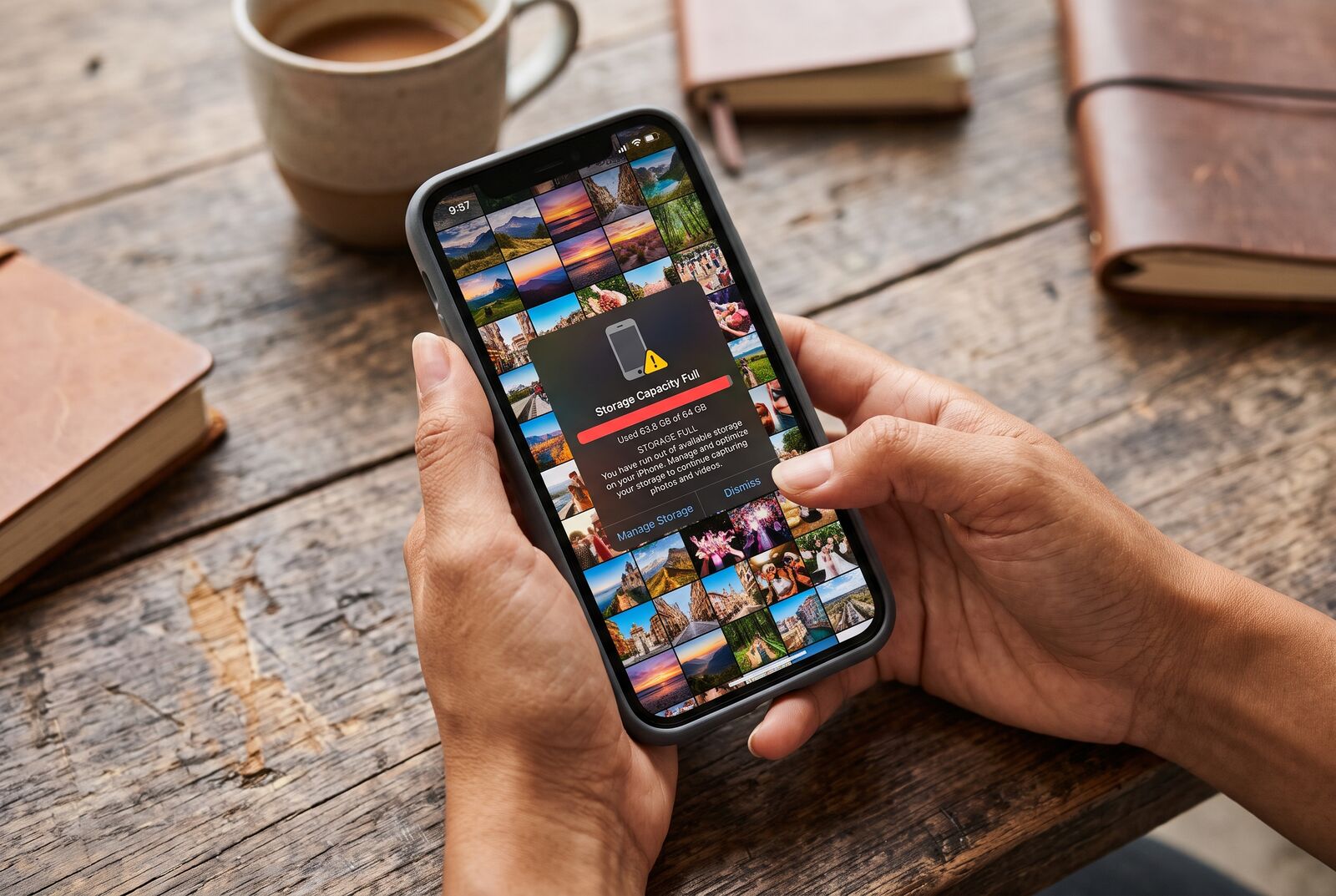
Lorsque le stockage Google Photos est plein, la sauvegarde automatique des photos et vidéos s'arrête immédiatement. Vos nouveaux clichés restent uniquement sur votre appareil. Il convient de régler le problème rapidement : selon les règles de Google, les contenus des comptes dépassant leur quota pendant plus de deux ans peuvent être supprimés, après l'envoi de plusieurs avertissements. Un quota saturé bloque également la réception d'e-mails dans Gmail et l'envoi de fichiers sur Google Drive.
Vos photos actuelles restent en sécurité. Les solutions ci-dessous vous permettent de choisir entre nettoyer votre compte, souscrire un abonnement payant ou migrer vos souvenirs ailleurs.
D'abord : identifiez ce qui occupe réellement votre espace
Google Photos partage son espace de stockage avec Gmail et Google Drive. Ouvrez la page de gestion de votre compte Google pour vérifier la répartition : de lourdes pièces jointes dans Gmail ou des documents volumineux sur Drive occupent parfois plus de place que vos photos.
Une distinction essentielle s'impose : l'option « Libérer de l'espace » de Google Photos supprime les copies locales des photos déjà sauvegardées sur les serveurs de Google. Cela libère de la mémoire sur votre téléphone, mais ne réduit en rien votre quota de stockage Google en ligne.
Dans l'application Google Photos, cherchez l'outil de gestion du stockage — accessible en appuyant sur votre photo de profil ou dans les paramètres. Il met en évidence les fichiers volumineux ainsi que les éléments inutiles comme les captures d'écran et les clichés flous.
Quatre solutions quand votre stockage Google Photos est plein
1. Supprimer le contenu inutile (gratuit)
Avant toute suppression, attention aux pièges : retirer une photo sauvegardée depuis Google Photos la supprime de votre bibliothèque en ligne et peut aussi impacter la copie présente sur votre téléphone. Si une photo n'existe que dans le nuage, sa suppression est définitive. Assurez-vous d'avoir une copie de secours avant de valider.
- Commencez par les fichiers les plus volumineux : les longues vidéos en 4K libèrent immédiatement plusieurs gigaoctets.
- Passez en revue les photos floues et les doublons.
- Dans Gmail, recherchez les messages lourds avec le filtre has:attachment larger:10m. Supprimez-les puis videz la corbeille de Gmail, car elle compte dans le quota partagé.
- Videz la corbeille de Google Drive.
- Notez que les éléments envoyés dans la corbeille de Google Photos ne comptent pas dans votre quota de stockage Google : vider la corbeille Photos ne libérera donc pas d'espace supplémentaire. Les corbeilles de Gmail et Drive fonctionnent différemment et doivent être vidées.
- La mise à jour du quota réel peut prendre de 48 à 72 heures après de grosses suppressions. Fiez-vous au statut de la sauvegarde plutôt qu'au compteur de stockage.
2. Convertir les photos sauvegardées en qualité d'origine (gratuit)
Google Photos propose sur le Web une fonction permettant de compresser les photos existantes enregistrées en qualité d'origine. Dans les paramètres, cherchez l'option intitulée « Récupérer de l'espace » (le nom peut varier). Les fichiers éligibles sont compressés et l'opération est irréversible : les originaux ne pourront plus être récupérés auprès de Google.
Exportez vos originaux au préalable si vous tenez à la qualité initiale. La compression peut altérer les détails et limiter les retouches ultérieures. Les futures sauvegardes continueront de consommer votre quota. Changer la qualité des prochaines sauvegardes est une action distincte de la conversion des fichiers déjà stockés.
3. Augmenter l'espace avec un abonnement Google One
Google One est le service payant qui étend le stockage partagé entre Photos, Drive et Gmail. Pour mettre à jour votre offre : connectez-vous au compte Google concerné, ouvrez la page de gestion du stockage et choisissez le forfait adapté à vos besoins. Validez le paiement puis vérifiez dans Google Photos que la sauvegarde a bien repris.
Ses atouts sont réels : vous ne déplacez rien, la recherche visuelle reste efficace et le partage familial permet de répartir l'espace avec vos proches. La contrepartie l'est tout autant : c'est un coût récurrent qui augmente avec le temps à mesure que votre bibliothèque grandit. Les prix et forfaits évoluant régulièrement, vérifiez directement auprès de Google.
4. Migrer vos photos vers un autre service
Prenez un cas concret : une famille avec trois smartphones cumulés et un historique de 45 000 photos et vidéos (environ 180 Go) atteint rapidement la limite des offres de base. Face aux abonnements mensuels qui s'accumulent, changer de plateforme devient une option logique.
- iCloud Photos : très bien intégré pour les utilisateurs d'iPhone et de Mac. Attention toutefois : la suppression d'un cliché sur un appareil le retire partout.
- Amazon Photos : propose le stockage de photos pour les abonnés Prime, mais le stockage des vidéos fait l'objet de limitations spécifiques qu'il convient de vérifier.
- Un disque dur externe ou NAS : supprime les coûts mensuels, mais demande une gestion manuelle de la sauvegarde et une seconde copie physique au cas où le disque tombe en panne.
- Une solution cloud dédiée à l'archivage d'origine : si vous cherchez à importer des années d'archives depuis Google Drive ou une archive Google Takeout tout en conservant les dates et lieux de prise de vue, la page de sauvegarde et d'importation de Fayloo détaille ce fonctionnement. L'application Android sauvegarde automatiquement vos contenus, tandis que les utilisateurs d'iPhone passent par le navigateur Web en attendant la sortie de l'application iOS.
Comment exporter vos photos avec Google Takeout
- Rendez-vous sur takeout.google.com et connectez-vous avec le compte Google hébergeant vos photos.
- Désélectionnez tous les produits, puis cochez uniquement Google Photos. Sélectionnez les albums souhaités.
- Choisissez le mode de livraison : évitez l'option Google Drive si votre stockage est plein, sous peine de bloquer la création de l'archive. Privilégiez un lien de téléchargement envoyé par e-mail.
- Définissez la taille maximale des fichiers ZIP. De grosses bibliothèques seront découpées en plusieurs parties.
- Cliquez sur « Créer l'exportation ». L'opération peut prendre plusieurs heures voire quelques jours.
- Téléchargez chaque partie et extrayez-les sur un ordinateur pour vérifier que les fichiers s'ouvrent correctement.
- Conservez les fichiers JSON fournis à côté des images : ils contiennent des métadonnées complémentaires (localisations, descriptions). Cependant, leur réimportation dans un autre outil ne garantit pas la reconstruction automatique de vos albums originaux.
Quitter Google Photos en toute sécurité
- Désactivez la sauvegarde automatique Google Photos sur tous vos appareils avant de supprimer le moindre fichier en ligne.
- Pour effacer votre bibliothèque en ligne sans supprimer les fichiers enregistrés sur votre téléphone, suivez la méthode recommandée sur la documentation officielle à l'adresse support.google.com. Ne faites pas cette suppression en masse depuis l'application mobile Photos, sous peine de supprimer également la copie locale.
- Vérifiez votre nouvelle destination : contrôlez les dates de prise de vue, la lecture des vidéos et la présence des géolocalisations.
- Gardez l'archive Takeout sur un disque dur pendant quelques semaines à titre de précaution.
Foire aux questions
Google supprime-t-il mes photos quand mon stockage est plein ?
Non, l'atteinte du quota bloque uniquement la sauvegarde des nouveaux éléments. Toutefois, si votre compte reste saturé pendant plus de 24 mois consécutifs, Google se réserve le droit de supprimer les contenus stockés, après vous en avoir averti à plusieurs reprises.
Quelle est la quantité de stockage gratuite offerte par Google ?
Google offre un quota initial gratuit partagé entre Photos, Gmail et Drive. Les conditions et volumes peuvent évoluer : vérifiez la jauge exacte sur la page d'accueil de votre compte Google.
Pourquoi mon stockage reste-t-il plein après avoir supprimé des photos ?
Plusieurs explications sont possibles : vous n'avez pas vidé la corbeille de Gmail ou de Drive (celle de Photos n'impacte pas le quota), le délai d'actualisation de 48 à 72 heures n'est pas écoulé, ou vous êtes connecté à un second compte Google. De plus, seules les photos enregistrées en qualité Haute qualité avant le 1er juin 2021 bénéficient d'une exemption de quota.
Puis-je conserver Google Photos tout en utilisant un autre service ?
Absolument. Rien ne vous empêche d'utiliser Google Photos pour sa fonction de recherche tout en conservant une sauvegarde intégrale et en qualité d'origine sur un autre espace.
Face à un espace Google Photos saturé, faites d'abord le tri des fichiers inutiles. Si cela ne suffit pas pour vos archives précieuses, évaluez posément l'abonnement Google One ou la transition vers une plateforme alternative. L'essentiel est de vérifier que chaque souvenir est sauvegardé en lieu sûr avant d'effacer le moindre fichier de votre compte cloud.