Google Fotos Speicher voll: Was jetzt zu tun ist
Speicher · 18 November 2026 · 7 Min. Lesezeit
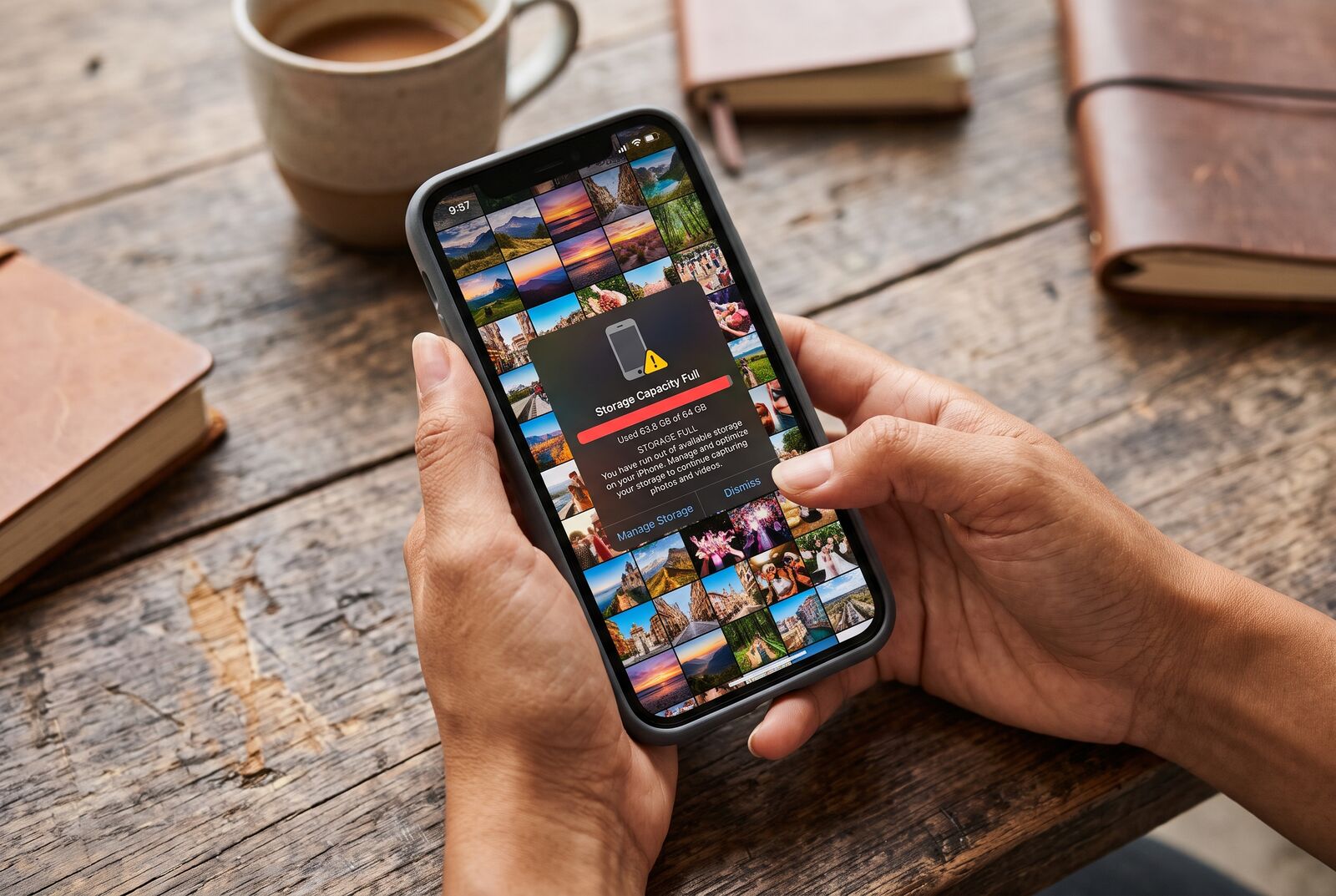
Ist der Speicher in Google Fotos voll, werden Uploads und Sicherungen sofort angehalten. Was danach an Fotos und Videos entsteht, liegt nur noch auf dem Gerät, bis das Problem gelöst ist. Es lohnt sich, das zügig anzugehen: Laut Google können Inhalte in Konten, die zwei Jahre lang über dem Kontingent liegen, gelöscht werden – vorher verschickt Google Warnungen. Ein volles Kontingent kann außerdem den Empfang neuer Mails in Gmail und Uploads in Drive blockieren.
Ihre bestehende Sammlung bleibt zunächst, wo sie ist. Die folgenden Wege zeigen, wie Sie zwischen Aufräumen, mehr Speicher buchen und Umziehen wählen.
Zuerst: herausfinden, was den Platz wirklich belegt
Google Fotos teilt sich einen Speicher mit Gmail und Google Drive. Öffnen Sie die Speicherübersicht Ihres Google-Kontos und schauen Sie, wie sich die Belegung aufteilt – große Mail-Anhänge oder Dateien in Drive fressen oft mehr als die Fotos selbst.
Ein Unterschied ist wichtig: Die Funktion zum Freigeben von Gerätespeicher (in der App etwa „Platz auf diesem Gerät freigeben“) entfernt lokale Kopien bereits gesicherter Fotos. Das schafft Platz auf dem Handy, nicht im Google-Konto. Ist das Kontingent des Kontos voll, bringt das Aufräumen des Handys nichts.
In Google Fotos erreichen Sie die Speicherverwaltung meist über das Profilbild oder die Einstellungen, häufig „Speicher verwalten“ genannt; die Bezeichnung unterscheidet sich je nach Version und Plattform. Dort werden große Dateien und Wegwerf-Kategorien wie unscharfe Aufnahmen und Screenshots vorgeschlagen.
Vier Wege aus dem vollen Google-Fotos-Speicher
1. Löschen, was Sie nicht brauchen (kostenlos)
Bevor Sie löschen, sollten Sie das Risiko kennen: Löschen Sie gesicherte Fotos in Google Fotos, verschwinden sie aus der Cloud-Sammlung – je nach Geräteeinstellung auch lokal. Existiert ein Foto nur in Google Fotos, ist es danach weg. Prüfen Sie also zuerst, ob alles, was Ihnen wichtig ist, noch an einer zweiten Stelle liegt.
- Fangen Sie bei den größten Dateien der Speicherverwaltung an – lange Videos bringen am meisten.
- Gehen Sie unscharfe Fotos und Screenshots durch.
- Suchen Sie in Gmail nach dicken Anhängen. Im Web genügt der Filter has:attachment larger:10m. Löschen Sie diese Mails und leeren Sie anschließend den Gmail-Papierkorb – er zählt zum Kontingent.
- Leeren Sie auch den Drive-Papierkorb; er zählt ebenfalls.
- Der Papierkorb von Google Fotos zählt nicht zum Speicher des Google-Kontos – ihn zu leeren bringt kein Kontingent zurück. Gmail- und Drive-Papierkorb sind anders: die zählen.
- Nach großen Löschaktionen kann es bis zu 48–72 Stunden dauern, bis die Anzeige stimmt. Kontrollieren Sie lieber den Sicherungsstatus in Google Fotos, statt auf die Zahl zu warten.
2. Bestehende Uploads in Originalqualität umwandeln (kostenlos)
In der Web-Version von Google Fotos lässt sich die Sammlung von Originalqualität auf „Speicher sparen“ umstellen. Suchen Sie in den Einstellungen nach einer Option wie „Speicherplatz zurückgewinnen“ – der Wortlaut variiert je nach Version. Geeignete Dateien werden komprimiert, und dieser Schritt ist endgültig: Die Originale werden bei Google entfernt und lassen sich von dort nicht wiederherstellen.
Wenn Ihnen Qualität wichtig ist, exportieren Sie die Originale vorher mit Google Takeout. Wie stark Kompression oder Verkleinerung zuschlagen, hängt von der Datei ab – Detailtreue und Spielraum beim Bearbeiten können leiden. Neue Uploads mit „Speicher sparen“ zählen weiterhin gegen das Kontingent; unbegrenzter Gratis-Speicher entsteht dadurch nicht. Die Einstellung für künftige Uploads zu ändern ist etwas anderes, als bereits gespeicherte Dateien umzuwandeln.
3. Speicher dazubuchen
Google One ist Googles bezahlter Speicher und gilt gemeinsam für Fotos, Drive und Gmail. So buchen Sie: mit dem betroffenen Google-Konto anmelden, die Speicherübersicht öffnen und nach „Speicher kaufen“ oder der Tarifverwaltung suchen – je nach Oberfläche heißt das anders. Prüfen Sie Tarifgrößen und Preise direkt bei Google; in Deutschland, Österreich und der Schweiz werden sie in Euro beziehungsweise Franken angezeigt und ändern sich. Wählen Sie genug Reserve für das erwartete Wachstum, schließen Sie den Kauf ab und kontrollieren Sie in Google Fotos, dass die Sicherung im richtigen Konto wieder läuft.
Die Vorteile sind handfest: Nichts zieht um, Suche, Teilen und Synchronisierung zwischen Geräten laufen weiter, und ein Familientarif kann weitere Personen mitversorgen. Die Nachteile ebenso: laufende Kosten, eine weiter wachsende Sammlung und die Bindung an Googles Kontingent-Modell. Prüfen Sie die aktuellen Optionen direkt bei Google.
4. Fotos zu einem anderen Dienst umziehen
Umzüge haben praktische Gründe: ein anderes Kostenmodell, Funktionen, die besser zum eigenen Arbeitsablauf passen, oder mehr Kontrolle über ein Archiv. Seien Sie ehrlich, was Sie aufgeben: Google Fotos hat eine starke visuelle Suche, eine reibungslose Sicherung auf Android und breite Geräteunterstützung.
- iCloud Fotos ist eng mit iPhone und Mac verzahnt. Änderungen und Löschungen werden auf alle Geräte übertragen – was an einer Stelle verschwindet, ist überall weg. Aktuelle Tarife bei Apple prüfen.
- Amazon Photos ist interessant, wenn ohnehin eine Prime-Mitgliedschaft besteht; Fotos und Videos sind dort unterschiedlich geregelt. Bedingungen nachlesen, statt etwas anzunehmen.
- Deutsche Anbieter wie MagentaCLOUD oder STRATO HiDrive punkten bei Serverstandort und Support hierzulande; Funktionsumfang, Handy-Sicherung und Preise selbst vergleichen.
- Eine externe Festplatte spart Abokosten, verlangt aber eine zweite, getrennt aufbewahrte Kopie und eine feste Routine für neue Fotos.
- Selbst gehostete Lösungen wie Immich geben volle Kontrolle über die Daten, verlangen jedoch laufende Pflege und eine eigene Backup-Strategie.
Bei jeder Cloud-Alternative gilt: aktuelle Preise, Speichergrenzen, Umgang mit Originaldateien, Exportmöglichkeiten und automatische Handy-Sicherung prüfen. Wer jahrelange Bestände aus Google Drive, OneDrive oder einem Takeout-Archiv importieren und nach Aufnahmedatum und Ort sortieren will, findet die Schritte auf Fayloos Seite für Backup und Import; die Android-App sichert automatisch, iPhone-Nutzer laden bis auf Weiteres über jeden Browser hoch.
Fotos mit Google Takeout exportieren
- Öffnen Sie takeout.google.com und melden Sie sich mit dem Google-Konto an, in dem die Fotos liegen.
- Wählen Sie alle Produkte ab und markieren Sie nur Google Fotos. Prüfen Sie, welche Alben und Sammlungen enthalten sind.
- Wählen Sie die Zustellung mit Bedacht: Ist Ihr Drive schon voll, exportieren Sie nicht nach Drive – das Archiv verbraucht dasselbe, bereits volle Kontingent. Ein Download-Link per Mail ist die sicherere Wahl.
- Legen Sie die Archivgröße fest. Große Sammlungen werden in mehrere Dateien aufgeteilt; kleinere Teile lassen sich einzeln prüfen.
- Klicken Sie auf „Export erstellen“. Bei großen Bibliotheken dauert das viele Stunden; Google meldet sich per Mail, wenn es so weit ist.
- Laden Sie jeden Teil herunter und prüfen Sie, ob sich jedes Archiv fehlerfrei entpacken lässt. Öffnen Sie Dateien aus verschiedenen Jahren, Alben und Formaten.
- Bewahren Sie die JSON-Dateien neben den Fotos auf. Sie können zusätzliche Metadaten enthalten, etwa Beschreibungen und in Google Fotos ergänzte Ortsangaben. Bearbeitete Versionen und die Albenstruktur müssen Sie trotzdem getrennt prüfen – ein Import der JSON-Dateien garantiert nicht, dass sie in einem anderen Dienst wiederhergestellt werden.
Ein Takeout-Export ist eine Momentaufnahme. Richten Sie die laufende Sicherung neuer Fotos im Zielsystem ein, bevor Sie Google Fotos aufgeben.
Google Fotos sicher verlassen
- Schalten Sie die Sicherung in Google Fotos auf allen Ihren Geräten aus, bevor Sie in der Cloud etwas löschen.
- Um gesicherte Fotos von Googles Servern zu entfernen und Kopien auf dem Gerät zu behalten, nutzen Sie den Weg über den Browser, den support.google.com beschreibt – suchen Sie dort nach der Anleitung zum Löschen der Sicherungskopie, weil sich die Schritte zwischen Versionen ändern. Löschen Sie größere Mengen nicht in der Handy-App: Je nach Einstellung verschwinden dabei auch lokale Dateien.
- Prüfen Sie das Ziel stichprobenartig: Fotos aus mehreren Jahren öffnen, lange Videos abspielen, Aufnahmedatum und Ort kontrollieren.
- Behalten Sie das Takeout-Archiv als Rückfallebene, bis der Umzug für Sie abgeschlossen ist.
Chat-Apps sind keine Sicherung: Schicken Sie wichtige Bilder nicht durch WhatsApp oder Signal, denn dort kommen sie komprimiert an und verlässliche Aufnahmedaten bleiben auf der Strecke.
Häufige Fragen
Löscht Google meine Fotos, wenn der Speicher voll ist?
Das Erreichen der Grenze stoppt neue Sicherungen; bestehende Fotos verschwinden nicht sofort. Googles Richtlinie besagt, dass Inhalte in Konten, die zwei Jahre über dem Kontingent bleiben, entfernt werden können – vorher werden Warnungen verschickt.
Wie viel Gratis-Speicher gibt es bei Google Fotos?
Google Fotos teilt sich ein Gratis-Kontingent mit Gmail und Google Drive. Größe und Bedingungen können sich ändern – prüfen Sie Ihre aktuelle Zuteilung in der Speicherübersicht Ihres Google-Kontos.
Warum ist der Speicher noch voll, obwohl ich Fotos gelöscht habe?
Mehrere Ursachen sind möglich. Gmail- und Drive-Papierkorb zählen bis zum manuellen Leeren zum Kontingent. Der Papierkorb von Google Fotos zählt nicht, sein Leeren bringt also nichts. Nach großen Löschaktionen kann die Anzeige bis zu 48–72 Stunden nachhinken. Prüfen Sie außerdem, ob Sie im richtigen Google-Konto angemeldet sind. Und: Nur bestimmte Uploads in hoher beziehungsweise Express-Qualität, die vor dem 1. Juni 2021 erfolgt sind, zählen nicht zum Kontingent – nicht alle Uploads aus dieser Zeit.
Kann ich Google Fotos behalten und parallel einen anderen Dienst nutzen?
Ja. Beide eine Weile parallel laufen zu lassen ist sinnvoll. Viele behalten dauerhaft einen Dienst für Suche und Teilen und einen zweiten für das Archiv der Originaldateien.
Bleiben bei Google Takeout Alben, Datum und Orte erhalten?
Originaldateien enthalten meist eingebettete Metadaten zu Aufnahmedatum und Ort. Zusätzliche Angaben aus Google Fotos können in den begleitenden JSON-Dateien stehen; bearbeitete Versionen und die Albenstruktur müssen Sie jedoch getrennt prüfen – ein Import der JSON-Dateien garantiert nicht, dass sie anderswo wiederhergestellt werden.
Wenn der Speicher in Google Fotos voll ist, steht am Anfang die Frage, was ihn eigentlich belegt. Räumen Sie zuerst den Ballast weg – das kostet nichts und löst das Problem manchmal schon. Wenn die meisten Fotos bleiben sollen, entscheiden Sie zwischen mehr Google-Speicher und einem Dienst, der besser zu Ihrem Alltag passt. In beiden Fällen gilt: Löschen Sie nichts bei Google, bevor eine Kopie anderswo nachweislich existiert.