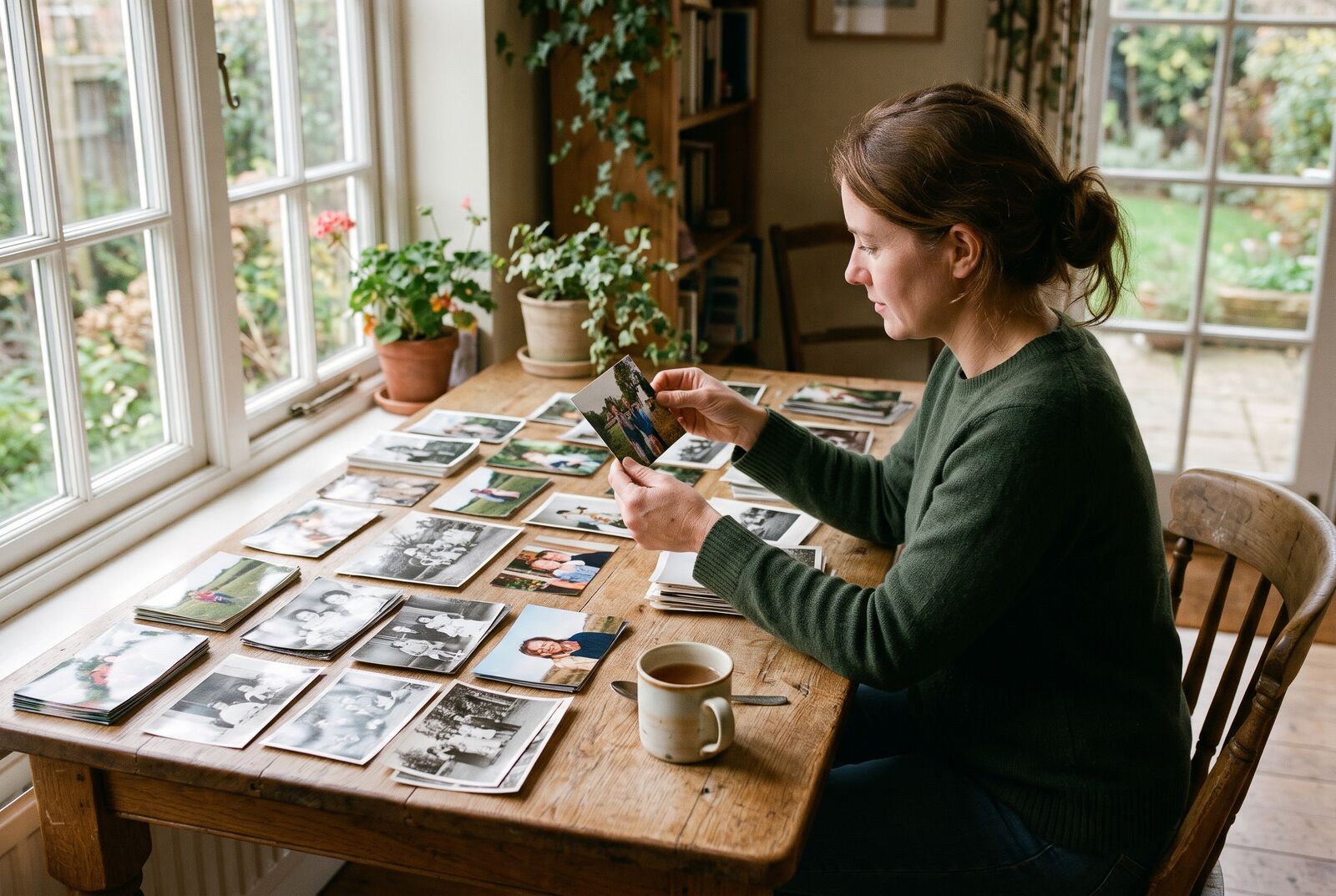
Tüm Cihazlarınızdaki Yinelenen Fotoğrafları Bulun ve Silin
Düzenleme · 13 Kasım 2026 · 7 dk okuma
Yinelenen fotoğrafları bulmak için doğru yöntem, o dosyaların nerede durduğuna bağlıdır. Fotoğraf kütüphaneniz iPhone veya Mac'teki Photos uygulamasındaysa Apple'ın yerleşik Yinelemeler aracı çoğu durumda yeterlidir. Android'de cihaz depolamasını temizlemek ile bulut kitaplığındaki yinelemelerle başa çıkmak birbirinden farklı işlemlerdir; ikisini karıştırmamak gerekir. Eski sürücülerdeki veya Google Takeout gibi dışa aktarma arşivlerindeki dağınık dosyalar için ayrı bir tarama adımı zorunludur. Her koşulda geçerli olan kural aynıdır: silmeden önce bağımsız bir yedeğin var olduğunu doğrulayın ve dosya adındaki benzerliği yineleme kanıtı saymayın; içeriğin gerçekten aynı olduğunu teyit edin.
Yinelemeler neden birikir
- WhatsApp aile ve arkadaş grupları. Gruba atılan bir fotoğraf galeriye iner, üstüne bir de Google Fotoğraflar veya Samsung Gallery tarafından yedeklenir. Aynı görüntü, iki ayrı yerde farklı dosya adlarıyla durur. Türkiye'deki en yaygın yineleme kaynağı budur.
- İki yedekleme uygulamasının aynı anda çalışması. Google Fotoğraflar ve Samsung Cloud aynı telefonu eş zamanlı yedeklerken her ikisinden dışa aktarma yapılırsa yinelemeler kaçınılmazdır.
- Bellek kartı veya klasörün birden fazla kez içe aktarılması. İlk aktarımın tamamlanıp tamamlanmadığından emin olamayınca işlemi tekrarlamak çok yaygındır.
- Hizmet değiştirirken çakışan aktarım yolları. Cihaz eşitleme çalışırken bir dışa aktarma arşivi de içe aktarılırsa, hedef uygulama gelen dosyaları mevcut olarak tanımazsa her ikisi de depolanır.
- Orijinalin yanına kaydedilen düzenlenmiş kopyalar. Pek çok uygulama kırpma veya filtre işleminde orijinali değiştirmek yerine yeni bir dosya oluşturur.
- Bulut eşitleme çakışmaları. Bazı hizmetler çakışmayı çözmek için dosyayı hafifçe farklı bir adla ikinci kez yazar.
- Yeni telefona geçiş ve ardından eski sürücünün aktarılması. Aynı dosyalar iki ayrı yoldan gelir.
Silmeden önce
Adı (1), - Kopya veya _1 ile biten bir dosya adı aday gösterir, kesin yineleme kanıtı vermez. Dosya içeriğinin gerçekten aynı olduğunu doğrulayın, hangi konumu saklamak istediğinize karar verin ve temizlediğiniz klasörün dışında bağımsız bir yedeğin mevcut olduğunu teyit edin; etkin eşitleme klasörünün içindeki bir kopya bağımsız yedek sayılmaz.
Tam yinelemeler, kopyalama veya yeniden içe aktarma yoluyla iki yerde bulunan, bayt bayt özdeş dosyalardır. Tam bir kopya bile ayrı bir sürücüde kasıtlı yedek olarak değer taşıyabilir; silmeden önce bunu doğrulayın. Yakın yinelemeler ise seri çekim kareleri, yeni dosya olarak kaydedilen kırpılmış versiyonlar, yeniden taranan baskılar veya RAW-JPEG çiftleri gibi aynı görünen ama birbirinden farklı dosyalardır. Bunları tek tek gözden geçirin.
iPhone'da: yerleşik Yinelemeler albümü
Apple, iOS 16 ile iPhone Photos uygulamasına bir Yinelemeler albümü ekledi. Photos'u açın ve Araçlar bölümünün altında Yinelemeler'i arayın; sürüme göre konumu değişebilir. Albüm görünmüyorsa algılama hâlâ çalışıyor olabilir; telefonu kilitli ve şarjda bırakıp daha sonra tekrar bakın.
Bir çift üzerinde Birleştir'e dokunun. Photos en iyi görüntü kalitesini ve ilgili meta verileri tek bir öğede birleştirir, gerisini Son Silinenler'e taşır; bu öğeler 30 güne kadar orada kalır. Son Silinenler'i boşaltmak dosyaları hemen ve kalıcı olarak siler. Toplu birleştirme yapmadan önce birkaç grubu tek tek gözden geçirin. Yinelemeler albümü yalnızca Photos kütüphanenizi kapsar; Photos dışından gelen dosyalar burada görünmeyebilir.
Android'de: Google Fotoğraflar depolama araçları
Google Fotoğraflar'ın ayrı bir yinelemeler albümü yoktur. Uygulama, kütüphanenizde zaten bulunan bir dosyayı genellikle tekrar yüklemez; ancak bu kapsamlı bir yineleme tarayıcısı değildir. Kodlama, çözünürlük veya meta veri farklılıkları olan dosyalar görsel olarak aynı olsalar bile ayrı öğeler olarak saklanabilir.
İki araç mevcuttur; adları cihaza ve uygulama sürümüne göre değişebilir. Biri, buluta yedeklenmiş fotoğrafların telefondaki yerel kopyalarını silerek cihaz depolama alanı açar; bulut kopyasına dokunmaz. Diğeri depolama kullanımını kategorilere göre incelemenizi sağlar. Her ikisi de yineleme tarayıcısı değildir. Güncel talimatlar için Google Fotoğraflar Yardım sayfasını ziyaret edin.
Samsung telefonlarda Samsung Gallery uygulaması da benzer depolama araçları sunar ve Google Fotoğraflar ile aynı anda çalışabilir. İkisi de aynı telefonu yedekliyorsa dışa aktarırken yineleme oluşturmamaya dikkat edin.
Mac'te
macOS Ventura (13) ve sonrasında Photos'u açın, kenar çubuğundan Yinelemeler'i seçin; konumu sürüme göre değişebilir. Büyük kütüphanelerde analiz tamamlanmadan sonuçlar görünmez; biraz beklemeniz gerekebilir. Birleştir seçeneği en iyi sürümü ve meta verileri tek öğede toplar, gerisini Son Silinenler'e gönderir. Son Silinenler'i boşaltmak bu dosyaları hemen ve kalıcı olarak siler. Bu tarama yalnızca Photos kütüphanenizi kapsar; bağlı harici sürücülerdeki serbest dosyaları içermez.
iCloud Fotoğraflar açıksa burada yapılan birleştirme veya silme işlemi tüm Apple cihazlarınızdaki ortak kütüphaneyi etkiler.
Önceki macOS sürümlerinde yerleşik bir araç yoktur. Finder'da ada göre sıraladığınızda bariz kopyalar yüzeye çıkabilir. Büyük kütüphaneler için içerik eşleşmesi yapan, silmeden önce her iki kopyayı yan yana gösteren ve macOS Photos kütüphane paketini desteklediği açıkça belirtilen üçüncü taraf bir araç kullanın; genel dosya temizleyiciler bu paketi bozabilir.
Windows'ta
Windows Fotoğraflar ve Dosya Gezgini'nde yerleşik yineleme algılama yoktur. Klasörü ada göre sıralayarak (1) veya - Kopya ile biten dosyaları hızlıca tarayabilirsiniz; silmeden önce içeriğin gerçekten aynı olduğunu doğrulayın.
Daha büyük koleksiyonlar için özel bir tarayıcı kullanın. Çalıştırmadan önce saklamak istediğiniz klasörü belirleyin ve bağımsız yedeğinizi tarama kapsamının dışında tutun. Aracın silme işlemini nasıl yönettiğini önceden öğrenin: harici sürücülerdeki dosyalar veya bazı araçların işlediği dosyalar Geri Dönüşüm Kutusu'nu atlayabilir. Kurtarılabilir silme seçeneği yoksa adayları bir karantina klasörüne taşıyın ve kalıcı olarak silmeden önce inceleyin. Tüm arşivinizde çalıştırmadan önce küçük bir grupla test edin.
Eski arşivleri birleştirirken yinelenen fotoğrafları bulma
Birden fazla kaynaktan — eski sürücüler, bulut dışa aktarmaları, Google Takeout arşivi — arşiv birleştirirken şu sırayla ilerleyin:
- Kaynakları taramaya hazırlayın. Aracınız birden fazla klasörü veya bağlı sürücüyü tek taramada karşılaştırabiliyorsa tüm kaynak konumları seçin ve bağımsız yedeğinizi kapsam dışında tutun. Yalnızca tek konum taranabiliyorsa kaynakları etiketli alt klasörler hâlinde hazırlama klasörüne kopyalayın ve o klasörü tarayın. Önceden bir saklama klasörü belirleyin.
- Önce tam eşleşme algılamasını çalıştırın. İçerik bakımından özdeş dosyalar en güvenli ilk adımdır. Yakın yinelemelerden önce bu adımı tamamlayın.
- Yakın yinelemeler tek tek incelenmelidir. Seri çekim kareleri, düzenlenmiş sürümler, yeniden taranan baskılar, RAW-JPEG çiftleri — bu adımı otomatikleştirmeyin.
- İki versiyon kalite bakımından farklıysa, düşük kalitelinin değersiz olduğundan kesinlikle emin olmadıkça her ikisini saklayın. Çözünürlüğü, dosya biçimini ve çekim meta verilerini karşılaştırın.
- Mümkün olduğunda kurtarılabilir silme kullanın. Silinen dosyaları Çöp Kutusu'nda veya Geri Dönüşüm Kutusu'nda bırakın; saklanan kopyaların sağlam olduğunu doğrulayana kadar boşaltmayın. Harici sürücüler, ağ konumları veya kurtarılabilir silme desteği olmayan araçlarda önce karantina klasörüne taşıyın.
- İşlem sonrasında doğrulayın. Dosya sayısını kontrol edin, temsili fotoğrafları açın, düzenlenmiş sürümlerin ve videoların yerinde olduğunu teyit edin; silinen öğeleri boşaltmadan önce yedeğin okunabilir olduğunu kontrol edin.
Hizmetler içe aktarma sırasında kütüphanede zaten bulunan dosyaları atlayarak yinelenmiş yüklemelerin birikmesini önleyebilir. Fayloo, klasör yüklemelerinde, Google Drive ve OneDrive bağlantılarında ve Google Takeout içe aktarmalarında bunu yapar; ayrıca ayrı bir yineleme bulucu, benzer görünen fotoğrafları manuel inceleme için gruplar. İçe aktarma sırasındaki yineleme algılama hedefteki kitaplığı korur; kaynak sürücülerdeki veya diğer bulut hesaplarındaki dosyaları temizlemez.
Yeni yinelemeler oluşmasını önlemek
- WhatsApp ve mesajlaşma uygulamalarından indirilen fotoğraflar. Galeri uygulaması bu dosyaları otomatik yedekliyor olabilir. WhatsApp İndirilenler klasörünü Google Fotoğraflar veya Samsung Gallery tarama kapsamından çıkarmayı değerlendirin; yoksa inen her fotoğraf hem WhatsApp klasöründe hem de yedek kitaplığında yer kaplar.
- Hizmet değiştirirken. Eski eşitlemeyi çalışır hâlde bırakmak yeni kitaplığı otomatik olarak yinelemez; asıl risk, hedefin zaten mevcut olarak tanımadığı paralel bir aktarım yolu çalıştırmaktır. Eski yedeği bağımsız arşiv olarak saklarken içe aktarımı bitirin ve doğrulayın, ancak o zaman eski eşitlemeyi durdurun.
- Bulut uygulamasının depolama aracının ne yaptığını bilin. Google Fotoğraflar'da yerel alan açan seçenek, bulut sürümüne dokunmadan yerel kopyaları siler. iCloud Fotoğraflar'da yerel alan, cihaz ayarından otomatik yönetilir. Her onay istemini silmeden önce okuyun.
Sık sorulan sorular
Bulut uygulamasında bir fotoğrafı silersem yinelenen kopyası da silinir mi?
Eşitlenmiş bir kütüphanede bir öğeyi silmek, o öğeyi buluttan ve bağlı tüm cihazlardan kaldırır; ayrı bir yineleme öğesi genellikle olduğu gibi kalır. Apple Photos'ta bir kopyayı elle silmek yerine Birleştir'i kullanın; en iyi sürümü saklar ve gerisini yönetir. Silme işlemini onaylamadan önce istemdeki uyarıyı okuyun.
Tam yineleme ile yakın yineleme arasındaki fark nedir?
Tam yineleme, kopyalanarak iki yere düşmüş, dosya içeriği bakımından özdeş bir dosyadır; iki kez fotoğraflanmış değildir. Yakın yineleme ise aynı görünen ama farklı bir dosyadır: seri çekim karesi, yeni dosya olarak kaydedilmiş kırpılmış versiyon veya RAW orijinalden elde edilmiş JPEG. Yakın yinelemeler çoğu zaman her ikisi de değer taşır; tam yinelemeler ise bağımsız yedek işlevi görmüyorsa genellikle taşımaz.
Yanlış kopyayı silersem fotoğrafı geri alabilir miyim?
Çoğunlukla evet, belirli bir süre için. iPhone ve Mac'te silinen fotoğraflar Son Silinenler'de 30 güne kadar kalır. Google Fotoğraflar'da yedeklenmiş öğeler Çöp Kutusu'nda 60 güne kadar kalır; yedeklenmemiş öğelerde bu süre daha kısa olabilir. Bu klasörleri boşaltmak süre dolmadan kurtarma imkânını sona erdirir. Büyük bir temizliğin ardından silinenleri boşaltmadan önce birkaç gün bekleyin.
Ücretli bir araca ihtiyacım var mı, yoksa ücretsiz seçenekler yeter mi?
Güncel bir iPhone veya Mac'teki Apple Photos kütüphanesi için yerleşik Yinelemeler albümü ücretsizdir ve en yaygın durumları iyi şekilde karşılar. Android depolama baskısı için Google Fotoğraflar'ın ücretsiz araçları yetebilir. Windows veya eski sürücülerdeki serbest dosyalar için içerik tabanlı eşleştirme, yan yana önizleme ve denetimli silme desteği sunan ücretsiz bir üçüncü taraf tarayıcı işe yarayabilir. Fiyat güvenilirlik hakkında hiçbir şey söylemez; herhangi bir aracı tüm arşivinizde çalıştırmadan önce küçük bir grupla test edin.
Pratik bir bitiş noktası
Yinelenen fotoğrafları bulup temizledikten sonra geri kalanlardan birkaçını açın, bağımsız yedeğin okunabilir olduğunu doğrulayın ve Son Silinenler ile Çöp Kutusu'nu boşaltmadan önce birkaç gün bekleyin. Her şey yolundaysa silinenleri boşaltın ve hangi kaynakları birleştirdiğinizi not edin; bu kayıt, aynı yinelemelerinin yeniden birikmesini önleyen şeydir.